So übersetzt du ein YouTube-Video: Untertitel mit dem CC-Button einschalten, Einstellungen (das Zahnrad) öffnen, Untertitel wählen, dann „Automatisch übersetzen“ und Deutsch. Die Untertitel erscheinen auf Deutsch und bleiben zum Video getimt.
Schritt für Schritt, im Browser
- 1
Untertitel einschalten
Video starten und im Player auf CC klicken. Gibt es keinen CC-Button, hat das Video keine Untertitel, und es gibt nichts zu übersetzen.
- 2
Einstellungen öffnen
Aufs Zahnrad im Player klicken und Untertitel wählen.
- 3
„Automatisch übersetzen“ wählen
Die Option steht am Ende der Liste der Untertitelspuren.
- 4
Sprache auswählen
Die Liste umfasst die meisten Sprachen, Deutsch, Türkisch und Albanisch eingeschlossen. Die Untertitel laufen jetzt in dieser Sprache.
In der YouTube-App liegen die Untertitel hinter demselben Zahnrad im Player. Bietet dein Handy dort keine automatische Übersetzung an, öffne das Video im Browser am Computer und geh die Schritte oben durch.
Wenn „Automatisch übersetzen“ fehlt
- Das Video hat gar keine Untertitel. Kein CC-Button, keine Übersetzung.
- Das Video ist neu und die automatischen Untertitel sind noch nicht fertig. Das kann Minuten oder Stunden dauern.
- Die Sprache wird für automatische Untertitel nicht unterstützt, und der Creator hat keine hochgeladen.
Manche Videos haben außerdem eine zweite Tonspur in einer anderen Sprache, unter Einstellungen und Audiotrack. Das ist eine Synchronisation, die der Creator hinzugefügt hat, und sie erscheint nur dann.
Wie gut die Übersetzung ist
Die automatische Übersetzung ist maschinelle Übersetzung des Untertiteltexts. Stammen die Untertitel vom Creator selbst, ist das Ergebnis meist gut lesbar. Sind sie automatisch, addieren sich zwei Fehlerquellen: Ein falsch verstandenes Wort wird zu einem falsch übersetzten. Namen, Umgangssprache und Dialekt leiden am meisten, und ein Video, das mitten im Satz die Sprache wechselt, kommt lückenhaft an.
Für ein Tutorial oder Nachrichten reicht das. Was du zitieren willst, prüfst du am Original.
Wenn es dein Video ist
Als Creator kannst du deutlich mehr als die automatische Übersetzung, und deine Zuschauer merken das. Es gibt zwei Wege, und sie ergänzen sich.
- 1
Eine Untertitelspur pro Sprache
In YouTube Studio Untertitel öffnen, das Video wählen, eine Sprache hinzufügen und eine Untertiteldatei dafür hochladen. Wer diese Sprache wählt, bekommt deine Übersetzung statt der maschinellen.
- 2
Die Übersetzung ins Bild brennen
Bei Shorts, TikTok und Reels und bei jedem Clip, der als Datei weitergeschickt wird, kann niemand eine Spur wählen. Untertitel im Bild sind die einzigen, die mit dem Clip mitreisen.
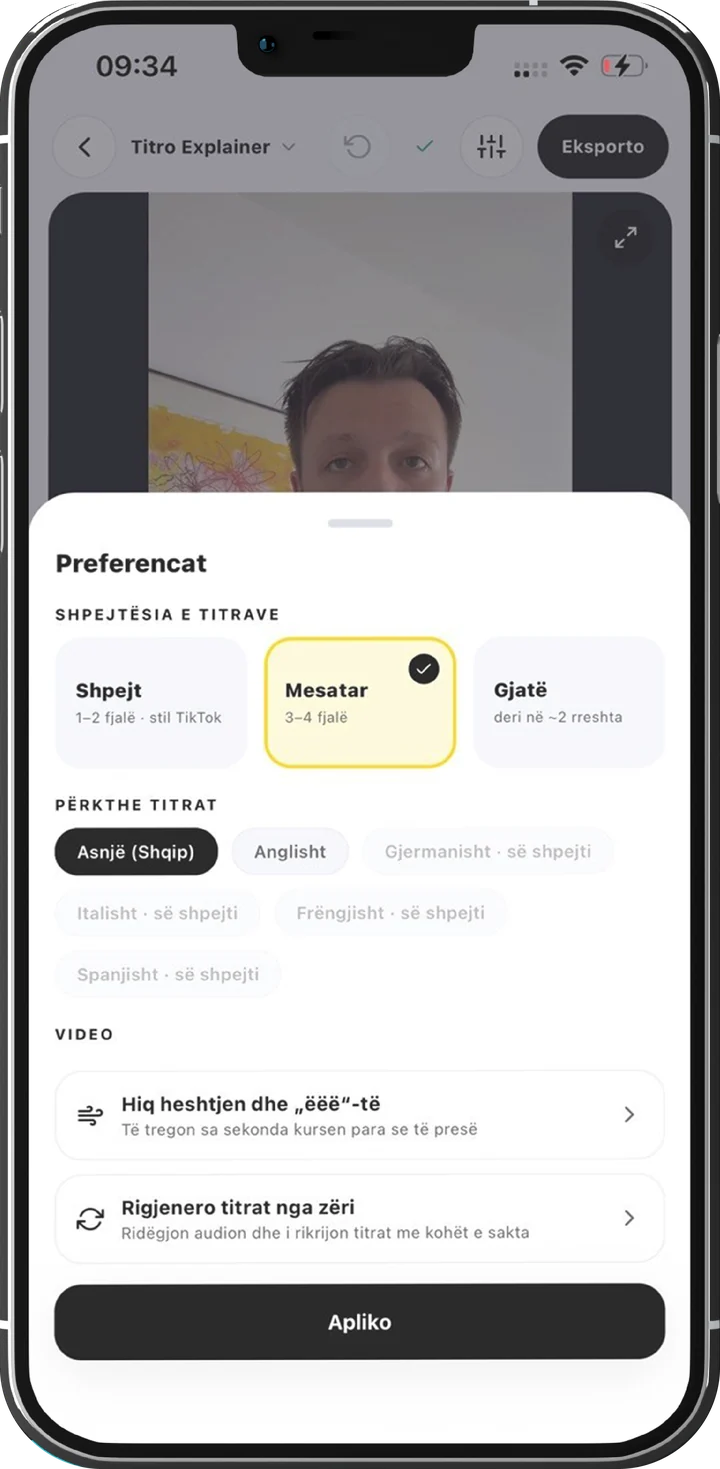
Titro macht beides aus einem Upload. Es schreibt die Untertitel nach deiner Stimme und übersetzt sie zwischen zwei beliebigen seiner sechs Sprachen: Deutsch, Englisch, Italienisch, Französisch, Türkisch und Albanisch. Die Übersetzung entsteht aus der Sprache selbst, deshalb bleiben die Zeilen zu dem getimt, was du gesagt hast. Jede übersetzte Zeile öffnet sich im Editor, du kannst also eine Formulierung verbessern, bevor du sie ins Video brennst oder als .srt aus Titro Studio für YouTube herunterlädst. Mehr dazu auf den Seiten Untertitel übersetzen und Video übersetzen.
Was du wofür nimmst
| Du willst | Nimm |
|---|---|
| Ein fremdes Video auf Deutsch verstehen | Automatisch übersetzen im Player |
| Dasselbe, aber das Video hat keine Untertitel | Eine deutsche Tonspur, falls der Creator eine hinzugefügt hat |
| Zuschauer im Ausland für deine langen Videos | Eine übersetzte Untertitelspur pro Sprache in YouTube Studio |
| Deine Shorts und Reels in einer zweiten Sprache | Übersetzte Untertitel, ins Video gebrannt |
Für Zuschauer ein paar Klicks. Für Creator ein Upload und ein kurzer Blick über die übersetzten Zeilen. Dein erstes Video in Titro ist kostenlos.