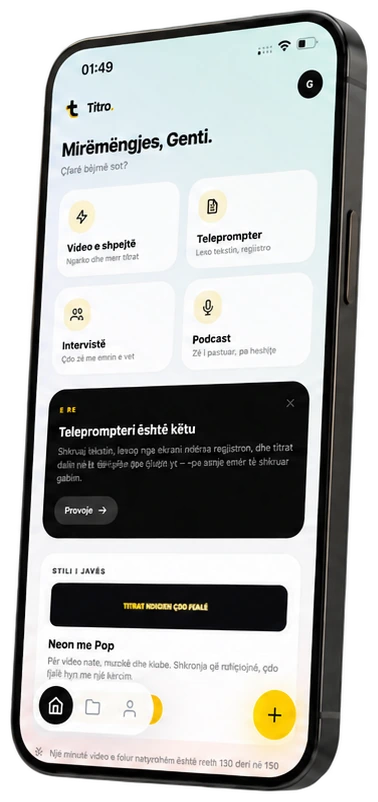
Start Teleprompter-App

0 Fehler bei Namen und Begriffen — die Untertitel sind dein Skript

Eine Teleprompter-App mit fertigen Untertiteln.

Eine Teleprompter-App löst die halbe Aufgabe: Du sagst die richtigen Worte. Titro löst die andere Hälfte — die Untertitel kommen Wort für Wort aus dem Skript, das du gerade gelesen hast, auf deine Stimme getimt, ohne Transkription dazwischen.

Ab 4,99 €/Monat · 300 Videominuten · jederzeit kündbar
Oder direkt im Web →
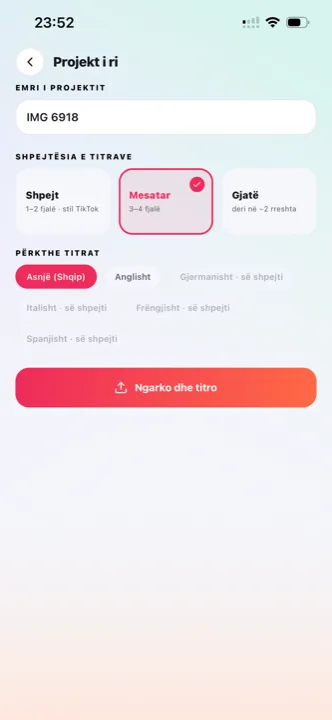
Teleprompter-App: Aufnahme mit dem Skript nah an der Kamera in Titro
warum

Warum eine Teleprompter-App auch die Untertitel machen sollte.

01 Die Untertitel sind dein Skript, Wort für Wort

Weil der Text feststeht, bevor du sprichst, gibt es nichts zu transkribieren. Titro timt jedes Wort des Skripts auf deine Stimme, während du liest. Namen, Marken, Produktnummern und Fachbegriffe kommen genau so raus, wie du sie getippt hast.

02 Skript und Linse in dieselbe Richtung

Das Skript scrollt in einem Feld oben am Bildschirm, direkt unter der Frontkamera, mit einer Leselinie, damit dein Blick nah an der Linse bleibt. Tempo in Wörtern pro Minute einstellen, pausieren und fortsetzen, am Ende automatisch stoppen.

03 Danach derselbe Editor

Die Aufnahme öffnet sich im normalen Editor: Stil wählen, Einblendeffekt hinzufügen, Untertitel ziehen, eine Pause schneiden. Alles, was ein frei gesprochenes Video bekommt, bekommt ein Skript-Video auch.

04 Drei Sprachen, auf beiden Handys

Skripte auf Deutsch, Englisch oder Albanisch, auf iPhone und Android. Braucht ein Zuschauer eine andere Sprache, übersetzt du die Untertitel mit einem Klick.

schritte

So funktioniert der Teleprompter.

01

Skript schreiben oder einfügen

In der App, unter Teleprompter. Beliebige Namen und Begriffe — sie kommen genau so raus, wie sie geschrieben sind.

02

Aufnehmen und lesen

Der Text scrollt nah an der Kamera in dem Tempo, das du wählst. Pausiere und mach weiter, wann du willst; ein Countdown gibt dir Zeit, dich zu sammeln.

03

Einstellungen wählen

Wie viele Wörter gleichzeitig erscheinen, welcher Stil, welcher Effekt — und die Untertitel werden auf deine Stimme getimt, Wort für Wort.

04

Stylen und exportieren

Pass im Editor an, was du willst, und speichere das Video fertig für TikTok, Reels, Shorts oder YouTube.

in der praxis

Die Teleprompter-App in der Praxis.

Wann sich ein Teleprompter lohnt — und wann nicht

Produkterklärungen, Ankündigungen, Werbung, alles mit Zahlen oder Namen, die exakt sein müssen: Skript nehmen. Eine Reaktion, ein Vlog, ein Gespräch: frei reden und die Spracherkennung arbeiten lassen. Beide Arten von Aufnahme enden im selben Editor.

Wie lang das Skript sein sollte

Eine Minute Sprache sind bei natürlichem Tempo rund 130 bis 150 Wörter. Kurze Absätze lassen sich aus einem scrollenden Feld leichter lesen als ein langer Block, und ein Zeilenumbruch dort, wo du eine Pause willst, hilft dem Vortrag.

Teleprompter-Aufnahmen und Plan-Minuten

Eine Skript-Aufnahme verbraucht Minuten wie jedes andere Video — nach ihrer Länge. Übersetzung zählt doppelt. Wiederholungen zählen nur, wenn du sie hochlädst.

fragen

Was du wissen solltest.

Muss ich das Skript genau so lesen, wie es geschrieben ist?

Ungefähr. Die Untertitel sind das Skript — improvisierst du einen Satz, steht dieser Satz nicht in den Untertiteln. Korrigiere ihn danach im Editor, oder nimm stattdessen mit der normalen Spracherkennung auf.

Funktioniert es auf iPhone und Android?

Ja, auf beiden, mit der Frontkamera.

Kann ich das Scrolltempo ändern?

Ja — von langsam bis schnell in Wörtern pro Minute, und du kannst während der Aufnahme pausieren und fortsetzen.

Kann ich die Untertitel einer Teleprompter-Aufnahme übersetzen?

Ja, mit einem Klick, zwischen Deutsch, Englisch und Albanisch.

Kostet der Teleprompter extra?

Nein. Er ist Teil jedes Plans; eine Aufnahme verbraucht Plan-Minuten nach ihrer Länge, wie jedes andere Video.

außerdem

Untertitel für überall, wo du postest.

Probier es mit deinem nächsten Video.

Lade es jetzt hoch — es ist fertig, bevor dein Kaffee kalt wird.

Titro auf dem Smartphone, mit Startbildschirm und Untertitel-Werkzeugen