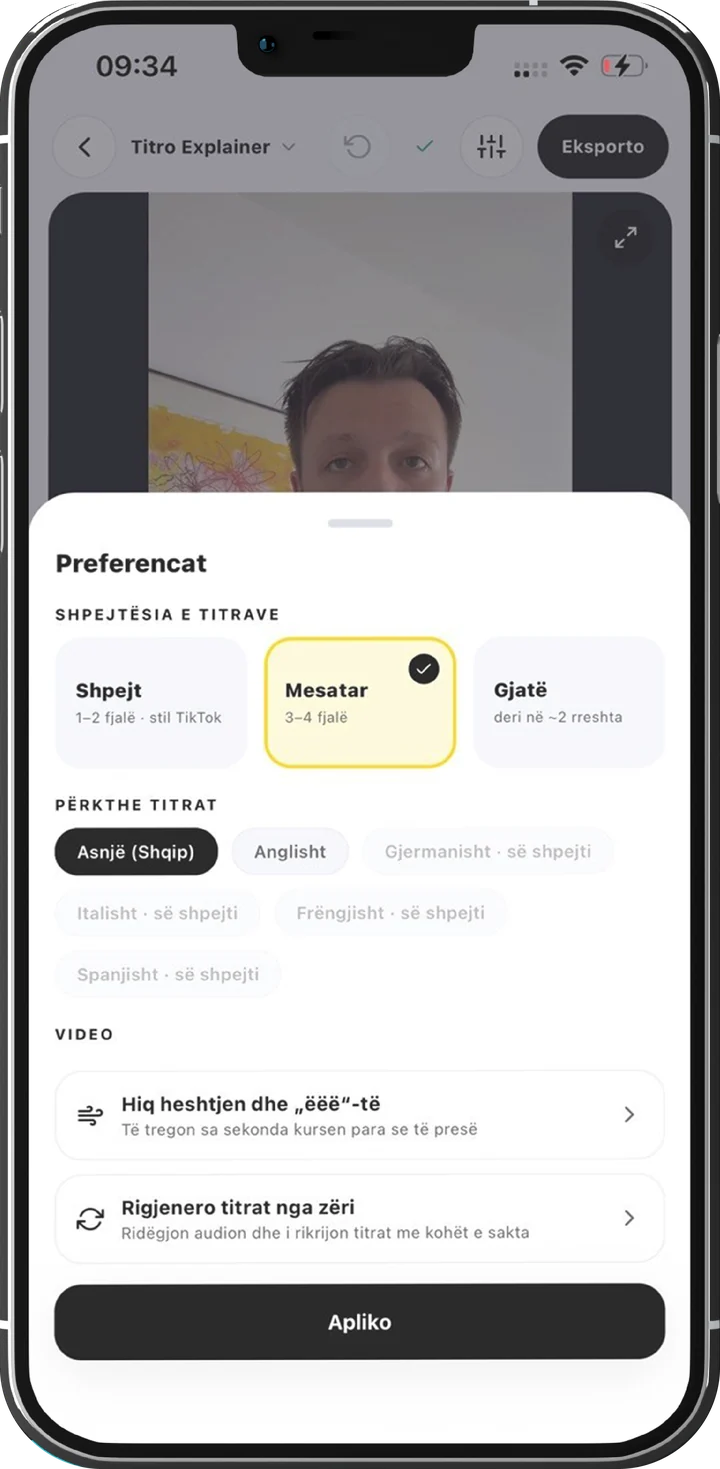
Schau dir ein ungeschnittenes Video an, in dem du sprichst, und dir fallen zwei Dinge auf: die Sekunden, bevor du anfängst, und die Zögerlaute mittendrin. Das von Hand zu schneiden heißt, die Zeitleiste abzufahren und danach jeden verrutschten Untertitel zu reparieren. Mit Titro kannst du Pausen und Füllwörter aus dem Video schneiden, in einem Schritt, und die Untertitel rücken von selbst nach.
Warum Titro am einzelnen Wort schneiden kann
Wenn Titro deine Untertitel schreibt, speichert es für jedes einzelne Wort einen Anfang und ein Ende. Die Lücken zwischen den Wörtern sind damit schon auf die Hundertstelsekunde bekannt. Um die Pausen zu finden, muss der Ton nicht noch einmal analysiert werden. Es sind die Abstände in Daten, die Titro bereits hat, und deshalb steht der Vorschlag sofort da.
Was als Pause zählt
Die Regeln sind bewusst vorsichtig. Ein Schnitt, den niemand bemerkt, ist mehr wert als einer, der zwei Sekunden mehr spart und falsch klingt.
- Eine Lücke zwischen zwei Wörtern muss länger als 0,6 Sekunden sein. Alles darunter ist der Rhythmus des Sprechens, und wer es schneidet, lässt Leute klingen, als würde man ihnen ins Wort fallen.
- Titro lässt an beiden Enden 0,12 Sekunden der Pause stehen, damit der letzte Laut eines Wortes nicht in den ersten des nächsten kracht.
- Ein Schnitt unter 0,08 Sekunden fällt weg, weil er mehr Störgeräusche kosten würde, als er spart.
- Auch der Leerlauf vor dem ersten und nach dem letzten Wort zählt. Bei Handyaufnahmen sind das meist die längsten Pausen im ganzen Video.
Was als Füllwort zählt
Titros Füllwortliste ist mit Absicht kurz und enthält keine echten Wörter. Sie umfasst das albanische „ëëë“, „ëhë“ und „ëhm“, Summlaute wie „mmm“ und „hmm“, gedehnte Vokale wie „aaa“ oder „eee“ sowie „ehm“, „em“, „eh“, „ah“, „oh“ und das englische „um“, „uh“ und „uhm“. Eine gedehnte Fassung desselben Lauts, etwa „ëëëë“ oder „mmmm“, zählt auch.
Das deutsche „äh“ und „ähm“ steht derzeit nicht auf der Liste. Ein „ähm“ in den Untertiteln entfernst du im Editor mit einem Tipp, die Pause davor fängt die Pausenregel trotzdem ab. Wörter wie „also“, „halt“ oder „sozusagen“ kommen ebenfalls nie auf die Liste. Sie wirken manchmal als Füllwort, sind aber zugleich ganz normale Wörter, und ein Werkzeug, das sie still löscht, würde ändern, was du gesagt hast. Titro ändert nur, wie du es gesagt hast.
Noch eine Bedingung: Ein Füllwort lässt sich nur schneiden, wenn es im Transkript steht. Hat die Spracherkennung ein Zögern nicht aufgeschrieben, gibt es nichts zu schneiden.
Pausen und Füllwörter schneiden: so geht es in Titro
- 1
Projekt in der App öffnen
Der Schnitt sitzt im Editor der Titro-App für iPhone und Android, sobald die Untertitel fertig sind.
- 2
Einstellungen öffnen
Tipp oben im Editor auf das Regler-Symbol neben Export. Unter Video findest du Stille und Füllwörter entfernen.
- 3
Erst die Zahl lesen
Titro zeigt, wie viele Sekunden der Schnitt spart, wie viele Pausen und wie viele Füllwörter es gefunden hat, und dass sich die Untertitel automatisch anpassen. Noch hat sich nichts geändert. Schließt du das Fenster, bleibt das Video, wie es ist.
- 4
Video schneiden
Tipp auf Video schneiden. Titro entfernt die Stellen, kodiert neu, setzt jeden Untertitel auf seine neue Zeit und brennt die Untertitel neu ein.
- 5
Oder das Video behalten und nur den Text säubern
Magst du deine Pausen, willst aber kein „ëëë“ im Bild, tipp auf Füllwörter nur aus den Untertiteln entfernen. Das Video bleibt genau so, und die Rückgängig-Taste im Editor holt die Wörter zurück.
Die Untertitel folgen dem Schnitt
Beim Schneiden steckt die eigentliche Arbeit in jedem Zeitstempel nach dem Schnitt. Titro verschiebt jedes Wort und jeden Untertitel um genau die Zeit nach vorn, die davor herausgenommen wurde. Ein Untertitel, der ganz in einer entfernten Stelle lag, fällt weg, weil der Ton dazu nicht mehr da ist. Ein Untertitel mit einem Füllwort verliert dieses Wort und behält alle anderen, auch die, die du von Hand geändert hast. Logos und Bilder, die du ins Video gesetzt hast, wandern mit den Untertiteln mit.
| Video schneiden | Füllwörter nur aus den Untertiteln | |
|---|---|---|
| Was sich ändert | Das Video wird kürzer; Pausen und Füllwörter fallen weg | Nur der Untertiteltext; das Video bleibt unberührt |
| Tempo | Wird neu kodiert, dauert also einen Moment | Sofort |
| Rückgängig machen | Originalvideo wiederherstellen | Die Rückgängig-Taste im Editor |
| Am besten für | Clips in die Kamera, Tutorials, kurze Werbung | Interviews, in denen die Pausen zum Sprecher gehören |
Rückgängig heißt wirklich rückgängig
Dein Upload ist oft die einzige Kopie, die du hast, deshalb darf ein Schnitt nie eine Einbahnstraße sein. Nach einem Schnitt bietet dasselbe Fenster Originalvideo wiederherstellen an. Titro legt das Original zurück und schiebt die Untertitel mit zurück. Ein Untertitel, den du nach dem Schnitt korrigiert hast, bleibt korrigiert und kehrt nur an seinen alten Platz auf der Zeitleiste zurück. Du kannst auch ein schon geschnittenes Video noch einmal schneiden; Titro merkt sich, was aus dem Original herausgenommen wurde.
Wann du nicht schneiden solltest
- Comedy und Erzählungen, in denen die Pause die Pointe ist.
- Emotionale Interviews, in denen ein Schweigen etwas sagt. Nimm dort die Option nur für die Untertitel.
- Schnelle Sprecher. Steht im Fenster „Keine Stille zum Entfernen gefunden. Dein Video ist schon kompakt.“, dann stimmt das.
Zwei Grenzen. In der App ist die Pausenregel fest auf den vorsichtigen Standard eingestellt, einen Regler dafür gibt es nicht. Und geschnitten wird vorerst nur in der App; Titro Studio im Browser bietet es noch nicht an.
Tipps für einen saubereren ersten Take
- Fang innerhalb einer Sekunde nach dem Start an zu sprechen. Der Vorlauf wird zwar geschnitten, aber ein kürzerer heißt weniger Schnitt.
- Verlierst du den Faden, halt kurz an und lass eine klare Pause, statt sie mit „ähm“ zu füllen. Eine saubere Pause schneidet sich am leichtesten.
- Nimm für alles, wo jedes Wort sitzen muss, ein Skript. Titros Teleprompter scrollt es beim Aufnehmen nah an der Linse, und die Untertitel folgen trotzdem dem, was du wirklich gesagt hast.
- Ist der Ton laut, bereinige ihn zuerst. Wie das geht, steht im Text Hintergrundgeräusche aus dem Video entfernen.
Probier es an deinem längsten Clip, in dem du sprichst; dort summieren sich die Sekunden. Dein erstes Video ist kostenlos, bis drei Minuten, mit einem kleinen Titro-Zeichen im Bild.