Untertitel mit Hintergrund siehst du auf TikTok und Reels ständig: dunkle Schrift auf einem gelben Balken, eine runde Box pro Zeile, ein oder zwei Wörter fett. Viele suchen danach als Untertitel-Box im TikTok-Stil. Titro 1.7.0 bringt diesen Look als Stil namens Pill, dazu einen Schalter, der einem einzelnen Untertitel dieselbe Box gibt, und einen neuen Eingangseffekt namens Emerge.
So sieht der Pill-Stil aus
Pill zeichnet einen gefüllten Balken hinter jede Zeile des Untertitels. Der Balken liegt eng um den Text, mit etwas Luft rundherum, und seine Enden sind ganz rund, sodass eine kurze Zeile wie eine Pille aussieht. Läuft ein Untertitel über zwei Zeilen, bekommt im Export jede Zeile ihren eigenen Balken.
Der Stil setzt mit demselben Tipp auch den Rest: gelber Balken, fast schwarze Schrift in Inter, die kleinste Größe aller Stile, Untertitel in der Bildmitte, kurze Zeilen, keine Kontur und keine Wort-Hervorhebung. Die Groß- und Kleinschreibung bleibt so, wie du sie getippt hast. Pill steht in der Stil-Reihe an zweiter Stelle, direkt nach TikTok.
Für das ganze Video einschalten
- 1
Stil öffnen
Tipp im Editor auf Stil, ohne einen Untertitel auszuwählen. Das Panel gilt dann für Alle Untertitel.
- 2
Pill wählen
Tipp in der Stil-Reihe auf Pill. Jeder Untertitel bekommt den gelben Balken und dunkle Schrift. Wurden deine Untertitel mit längeren Zeilen gebaut, bietet das Panel an, sie für Pill neu aufzubauen. Dabei entstehen die Untertitel neu aus dem Transkript, und Änderungen von Hand gehen verloren. Wähl den Stil also, bevor du Wörter korrigierst.
- 3
Balkenfarbe wählen
Unter Sticker-Farbe wählst du eine von 24 fertigen Farben, oder du tippst auf den Tropfen und mischst deine eigene, mit Hex-Feld. Die Schrift wechselt mit dem Balken zu Dunkel oder Weiß, damit das Paar lesbar bleibt.
Titro Studio im Web hat Pill ebenfalls im Panel Stil. Eine Balkenfarbe für das ganze Projekt gibt es dort aber nicht. Im Studio änderst du die Farbe Untertitel für Untertitel, wie unten beschrieben.
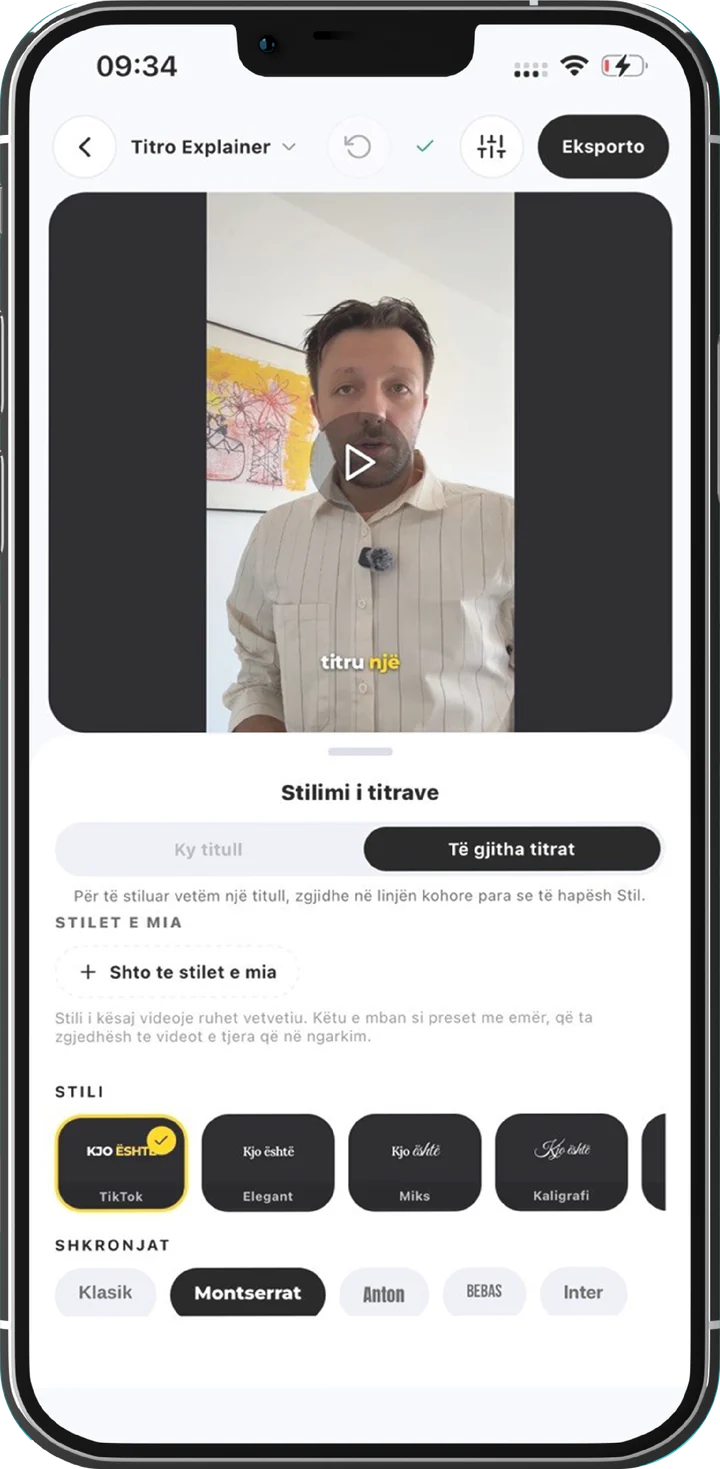
Ein einzelner Untertitel mit eigener Box
Oft gehört die Box nur auf eine Zeile, etwa auf den Hook in der ersten Sekunde. Wähl diesen Untertitel in der Zeitleiste aus und öffne Stil. Das Panel öffnet sich auf Dieser Untertitel. Schalte dort Sticker (farbige Box) ein. Ein Tipp gibt dem Untertitel den ganzen Look: gelber Balken, dunkle Schrift, Inter, die Pill-Größe, keine Kontur und keine Wort-Hervorhebung. Die Zeile Sticker-Farbe darunter ändert den Balken nur für diesen Untertitel. Zurück zum Projektstil macht es rückgängig.
In Titro Studio sitzt derselbe Schalter im Panel ⚡ Effekte. Wähl einen Untertitel in der Zeitleiste, dann zeigt der Abschnitt Dieser Untertitel den Schalter Sticker (farbige Box), sieben fertige Balkenfarben und Andere Farbe für eine eigene. Eigenen Stil dieses Untertitels entfernen setzt ihn auf den Projektstil zurück.
Fette Wörter: zwei Sternchen auf jeder Seite
Für ein fettes Wort tippst du im Text des Untertitels zwei Sternchen davor und dahinter, also **so**. Die Sternchen erscheinen weder auf dem Bildschirm noch im Export. In der App änderst du den Text mit Ändern. Im Studio tippst du direkt in den Untertitel, und der Abschnitt Dieser Untertitel erinnert dich daran: Schreibe **Wort** im Text, um es fett zu machen.
Vergisst du die schließenden Sternchen, bleibt der Rest dieses Untertitels fett, im Editor genauso wie im Export. Die Markierungen werden entfernt, bevor die Wörter ihr Timing bekommen, deshalb landet die Wort-Hervorhebung weiter auf dem richtigen Wort.
Fett sieht man nur bei Schriften, die nicht ohnehin schon fett sind. Pill nutzt Inter Regular und schaltet fette Wörter auf Inter Bold. Klassisch, Montserrat und Inter sind durchgehend fett, dort ändern die Sternchen nichts.
Emerge: der Einstieg von der Seite der Person
Emerge kommt zu Typewriter, Pop, Bounce, Zoom, Fade, Slide, Shake und Pulse dazu. Der Untertitel blendet schnell ein und gleitet in gut einer Drittelsekunde seitlich an seinen Platz. Er startet von der Seite, die zur Bildmitte zeigt: Ein Untertitel in der linken Hälfte kommt von rechts, einer in der rechten Hälfte von links. Stehst du in der Mitte, scheint der Untertitel von dir aus zu kommen.
In der App tippst du im Editor auf Effekte. Ist kein Untertitel ausgewählt, gilt der Effekt für alle. Ist einer ausgewählt, nur für diesen. Im Studio öffnest du ⚡ Effekte, wählst einen Untertitel und unter Eingangseffekt dann Emerge. Auf alle Untertitel anwenden überträgt ihn auf die anderen Untertitel derselben Ebene.
Emerge braucht einen eigenen Platz im Bild, den der Untertitel bekommt, sobald du ihn ziehst. Steht er noch an der Standardposition, steigt er im Export stattdessen wie bei Slide ein.
Hinter der Person, jetzt bei jedem Untertitel
Bis 1.7.0 konnten nur Ebenen-Titel hinter die sprechende Person. Jetzt funktioniert der Schalter Hinter der Person bei jedem Untertitel, auch bei deinen gesprochenen Untertiteln. Zieh einen Pill-Untertitel neben deinen Kopf, schalte Hinter der Person ein, wähl Emerge, und im Export gleitet der Balken hinter dir hervor.
In der App wählst du den Untertitel aus, öffnest Stil oder Effekte und tippst in der Knopfreihe über den Einstellungen auf Hinter der Person. Im Studio ist es ein Kästchen in ⚡ Effekte, unter Dieser Untertitel. Der Ausschnitt der Person entsteht erst beim Export, deshalb zeigen beide Editoren diesen Untertitel bis dahin abgedunkelt.
Die Grenzen aus dem Text über den Text-hinter-Person-Effekt gelten weiter. Ein Video kann bis zu drei Untertitel hinter der Person haben, zusammen bis zu 30 Sekunden. Was darüber hinausgeht oder wo der Ausschnitt nicht klappt, steht vorne, und der Export wird immer fertig.
Die Vorschau zeigt den Balken so, wie er exportiert wird
Die Vorschau der App und das Studio zeichnen Balken, fette Wörter und das Hereingleiten von Emerge, während du sie einstellst, aus denselben Stil-Tabellen und Schriftdateien wie der Export, samt Innenabstand des Balkens. Nur der Ausschnitt hinter der Person wartet auf den Export.
Wo es heute verfügbar ist
- Titro Studio im Web: Pill, Sticker pro Untertitel mit sieben Farben und eigener Farbe, fette Wörter, Emerge, Hinter der Person bei jedem Untertitel.
- Titro für iPhone, Version 1.7.0: alles oben, dazu eine Balkenfarbe für das ganze Projekt mit 24 fertigen Farben und freier Farbwahl.
- Titro für Android: Version 1.7.0 folgt bei Google Play.
Untertitel gibt es auf Deutsch, Englisch, Italienisch, Französisch und Albanisch. Dein erstes Video ist gratis und trägt ein kleines Titro-Zeichen. Bezahlte Pläne exportieren ohne. Die anderen Stile und Effekte stehen im Text über animierte Untertitel. Ein guter erster Test: ein Pill-Untertitel mit einem fetten Wort, neben deinen Kopf gezogen, hinter dir, mit Emerge.