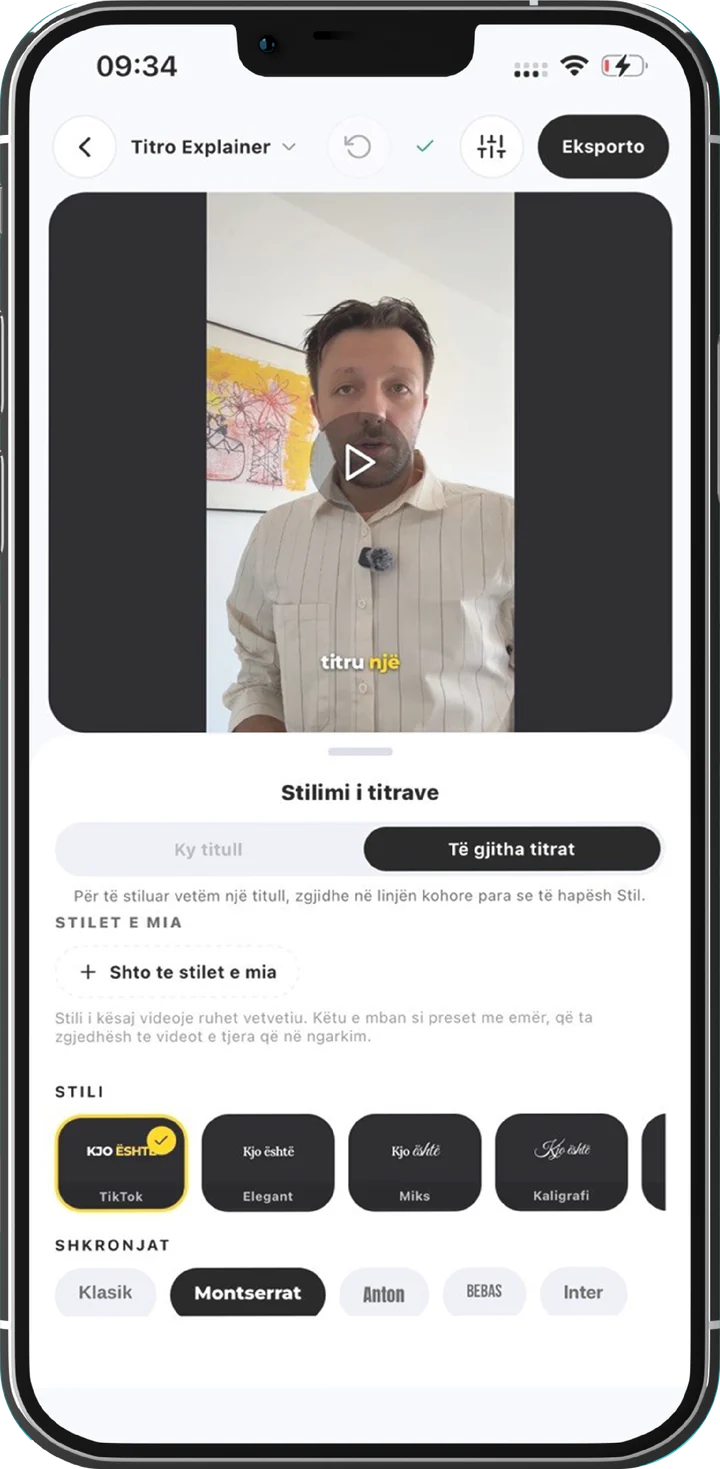
Du kennst ihn aus Reels und TikTok: Ein riesiges Wort füllt das Bild, und die Person, die spricht, steht davor, als wäre das Wort auf die Wand hinter ihr gemalt. Im Schnitt heißt das Text-hinter-Person-Effekt, auf Englisch „text behind subject“. Von Hand bedeutet er, die Person in jedem Bild auszuschneiden, in dem das Wort zu sehen ist. In Titro ist er ein Schalter an einem Untertitel.
Hier steht, wie er funktioniert, wie du ihn in ein paar Minuten einrichtest und in welchen Fällen der Titel doch vor der Person landet.
So funktioniert der Text-hinter-Person-Effekt
Titro hat zwei Untertitel-Spuren. Die erste enthält deine Untertitel: die Wörter, die du sagst, im Takt deiner Stimme. Die zweite enthält Ebenen-Untertitel, also freien Text, den du selbst tippst, irgendwo im Bild platzierst und so lange zeigst, wie du es in der Zeitleiste einstellst. Einen Ebenen-Untertitel nimmst du für einen Titel, ein Schlagwort oder eine Pointe. Er behält genau den Text, den du getippt hast, auch wenn deine Untertitel in Großbuchstaben laufen, und er hat keine Wort-Hervorhebung.
Wenn du einen Ebenen-Untertitel auf Hinter der Person stellst, macht der Export für die Sekunden, in denen er zu sehen ist, drei Dinge. Er zeichnet den Titel ins Video. Er lässt über diese Bilder ein Modell laufen, das darauf trainiert ist, Menschen zu erkennen, und schneidet die Person aus. Dann legt er die Person wieder obendrauf, sodass der Titel zwischen dir und dem Hintergrund steht.
Nur das Zeitfenster des Titels bekommt den Ausschnitt. Der Rest des Videos wird ganz normal gerendert, deshalb bleibt der Export schnell. Deine anderen Untertitel stehen immer vor allem anderen, auch vor dir. Seit Version 1.7 kann jeder Untertitel hinter dir stehen, auch normale Untertitel, aber nur die, bei denen du es einschaltest.
So richtest du ihn in der App ein
- 1
Ebenen-Untertitel anlegen
Setz im Editor den Abspielkopf an die Stelle, an der der Titel erscheinen soll, und tipp auf Ebene. Auf der zweiten Spur der Zeitleiste erscheint ein neuer Text. Tipp deinen Titel ein. Ein oder zwei Wörter wirken am besten.
- 2
Groß machen und platzieren
Zieh den Titel an die gewünschte Stelle im Bild. Hinter einem Kopf passt meist das obere Drittel. Öffne Stil, während der Untertitel ausgewählt ist: Das Panel öffnet sich auf Diese Ebene, dort stellst du Größe, Textfarbe und Schrift ein. Die Ebene hat eine eigene Zeile, Schrift der Ebene, und Schreibschrift ist nur die Voreinstellung.
- 3
Hinter der Person einschalten
Tipp im selben Panel auf Hinter der Person. Ein kurzer Hinweis darunter bestätigt, dass der Export den Titel hinter die Person legt.
- 4
Länge festlegen
Zieh die Ränder des Untertitels in der Zeitleiste, bis der Titel genau für den Moment stehen bleibt, zu dem er gehört.
- 5
Exportieren
Der Ausschnitt entsteht beim Export, deshalb dauert dieser Export etwas länger. Änderst du später nur die Wörter des Titels, wird der Ausschnitt nicht neu berechnet. Verschiebst oder verlängerst du ihn in der Zeitleiste, schon, denn dann muss der Ausschnitt die neuen Sekunden abdecken.
Warum die Vorschau den Titel abgedunkelt zeigt
Der Editor auf deinem Handy kann dich nicht ausschneiden, während das Video läuft, und ein falscher Ausschnitt würde dir etwas zeigen, das der Export nicht liefert. Deshalb zeichnet die App einen Titel mit Hinter der Person halb durchsichtig. Ein blasser Titel im Editor ist dein Zeichen, dass er im Export hinter dir steht. Alles andere in der Vorschau ist genau das, was du exportierst: Größe, Position und Schrift.
Titro Studio im Web macht es genauso. Es zeigt den Titel abgedunkelt und behält die Einstellung, wenn du dort bearbeitest und speicherst. Ein Titel, den du am Handy eingerichtet hast, bleibt also hinter der Person, auch wenn du im Browser noch ein paar Wörter korrigierst. Seit 1.7 hat auch das Studio den Schalter, als Kästchen „Hinter der Person“ im Stil-Bereich eines einzelnen Untertitels.
Tipps für einen sauberen Ausschnitt
- Stell eine Person vor den Titel. Der Ausschnitt ist dafür gemacht, Menschen zu finden, also nutz den Effekt bei Einstellungen, in denen ein Mensch vor dem Wort stehen soll.
- Platzier den Titel so, dass die Person einen Teil davon verdeckt. Der Effekt wirkt erst, wenn ein Stück des Wortes hinter einem Kopf oder einer Schulter verschwindet. Ein Titel im leeren Raum sieht aus wie jeder andere Titel.
- Halt den Titel kurz. Titel bis sechs Sekunden bekommen die meisten Ausschnitt-Bilder pro Sekunde und wirken am glattesten. Längere Titel gehen auch, mit weniger Bildern, was man sehen kann, wenn du dich viel bewegst.
- Halt Logos und Sticker von der Person fern, solange der Titel steht. In diesen Sekunden wird die Person aus dem Originalvideo wieder über das Bild gelegt, und der Teil eines Bildes, der sie überlappt, verschwindet. Eine Ecke, in die du nie reichst, ist sicher.
- Setz ihn ein paar Mal pro Video ein, nicht bei jeder Zeile. Pro Video gehen bis zu drei Titel hinter der Person, mit insgesamt bis zu 30 Sekunden Titelzeit. Titel darüber hinaus stehen vorne.
Was passiert, wenn der Ausschnitt nicht klappt
Manchmal lässt sich der Ausschnitt nicht machen, zum Beispiel wenn das Modell kurz nicht verfügbar ist. Titro lässt deinen Export deshalb nie scheitern. Der Titel steht dann vor der Person, wie ein normaler Ebenen-Untertitel, und das Video wird ganz normal exportiert. War das Problem nur vorübergehend, versucht dein nächster Export den Ausschnitt noch einmal.
Titel über dem Limit von drei pro Video laufen genauso. Du bekommst immer ein fertiges Video mit allen Titeln. Das Einzige, was sich ändern kann, ist, ob ein Titel vorne oder hinten steht.
Wofür er passt
- Ein Hook-Wort in der ersten Sekunde eines Reels oder TikToks, hinter deinem Kopf, während du zu sprechen beginnst.
- Kapitel-Titel in einem längeren Video, ein Wort pro Abschnitt.
- Ein Name oder ein Produktname, wenn du ihn zum ersten Mal sagst.
Kombinier ihn mit einem Untertitel-Stil, der Platz für den Titel lässt. Die Stile stehen im Text über animierte Untertitel, und wo Untertitel auf TikTok hingehören, steht auf der Seite Untertitel für TikTok. Dein erstes Video ist bis drei Minuten gratis und trägt ein kleines Titro-Zeichen. Bezahlte Pläne exportieren ohne. Probier den Effekt an einem Clip, den du schon hast: ein Wort hinter deinem Kopf in der ersten Sekunde.