Animierte Untertitel bewegen sich mit deiner Stimme. Das Wort, das du gerade sagst, leuchtet auf, eine Zeile springt herein, ein Kasten wandert von Wort zu Wort. Auf Reels und TikTok erledigen sie zwei Aufgaben: Man kann ohne Ton folgen, und die Bewegung hält den Blick auf dem Bildschirm. Titro schreibt die Wörter aus deinem Ton und gibt dir eine Auswahl an Untertitel-Stilen für Reels, TikTok und Shorts, dazu jede Einstellung, die dahintersteckt.
Dieser Text geht alles durch, in der Reihenfolge, in der du es in der App findest.
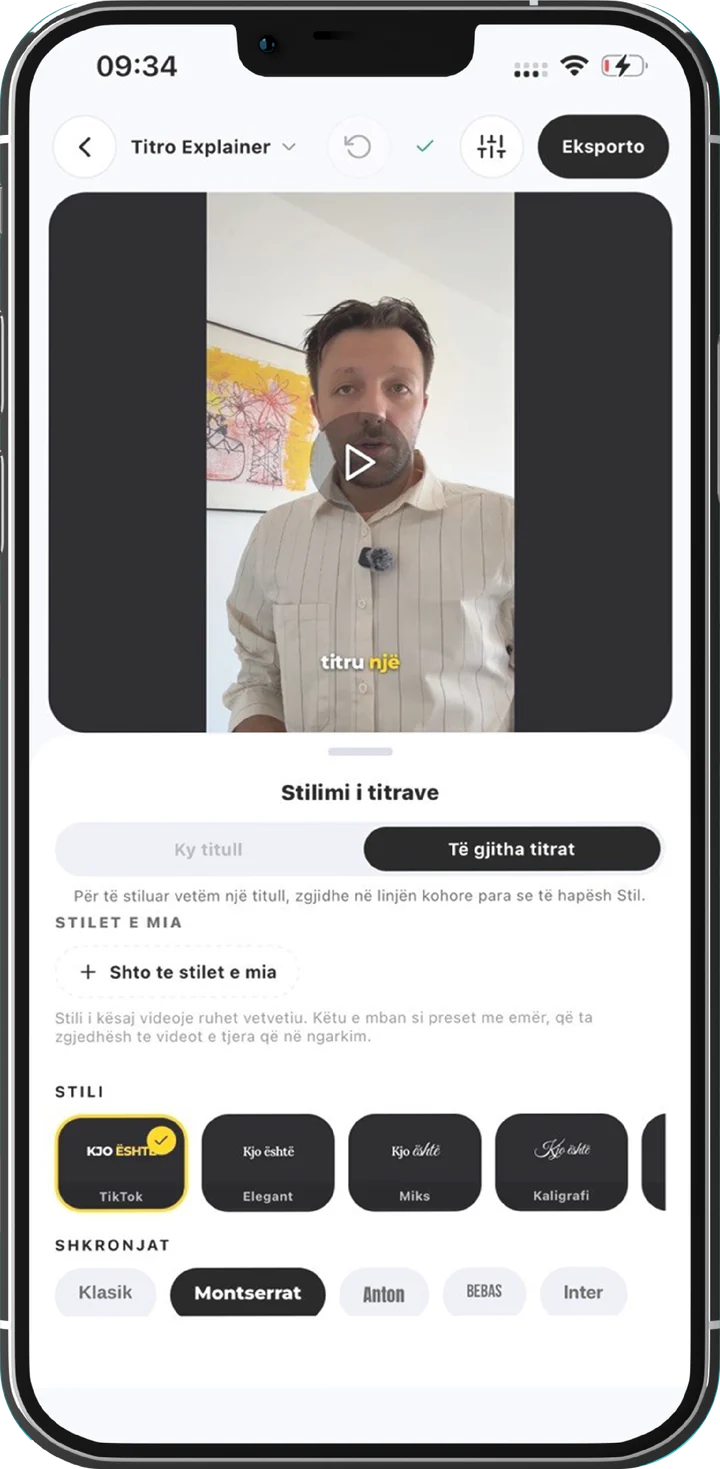
Untertitel-Stile für Reels: die 15 Vorlagen
Ein Stil setzt den ganzen Look mit einem Tipp: Wort-Hervorhebung, Position, Großbuchstaben, Größe, Kontur, Schrift und wie viele Wörter gleichzeitig erscheinen. Wähl einen und ändere danach jedes einzelne Teil, ohne den Rest zu verlieren.
| Stil | Wie er aussieht |
|---|---|
| TikTok | Großbuchstaben unten, das gesprochene Wort in Gelb, eine dicke Kontur. Die Voreinstellung. |
| Pill | Dunkler Text auf einem gelben, abgerundeten Band hinter jeder Zeile, in der Bildmitte, und jedes Wort, das du in ** setzt, erscheint fett. |
| Hype | Riesige Anton-Großbuchstaben in der Bildmitte, jedes Wort erscheint, wenn du es sagst. |
| Elegant | Eine Serifenschrift unten, ohne Wort-Hervorhebung. Ruhig und redaktionell. |
| Mix | Serifentext, in dem das gesprochene Wort in eine Schreibschrift wechselt. |
| Schreibschrift | Große Kalligrafie in der Bildmitte. |
| Oben | Große Großbuchstaben oben, kurze Zeilen. |
| Box | Das gesprochene Wort sitzt auf einem abgerundeten Kasten in der Hervorhebungsfarbe. |
| Podcast | Lange Zeilen auf einem durchscheinenden Balken, ohne Wort-Hervorhebung. Liest sich wie Filmuntertitel. |
| Nachrichten | Bebas-Großbuchstaben auf einem Balken oben, wie eine Nachrichten-Einblendung, nur nach oben verschoben. |
| Karaoke | Alles bisher Gesagte füllt sich mit Farbe, der Rest bleibt weiß. |
| Stadion | Karaoke-Füllung in großen Anton-Großbuchstaben, Bildmitte. |
| Pop | Das gesprochene Wort wechselt die Farbe und wird größer. |
| Neon | Großbuchstaben mit leuchtender Kontur. |
| Minimal | Schlichter Text in langen Zeilen, ohne Animation. |
Manche Stile wirken mit einer bestimmten Zeilenlänge am besten. Podcast will lange Zeilen, Hype ein oder zwei Wörter. Passt dein Projekt nicht dazu, bietet das Stil-Panel an, die Zeilen für diesen Stil neu aufzubauen. Dabei entstehen die Untertitel neu aus dem Transkript, und Handkorrekturen gehen verloren. Wähl deinen Stil also, bevor du Wörter von Hand korrigierst.
Wort-Hervorhebung: sechs Arten, der Stimme zu folgen
Jedes Wort in Titro hat seinen eigenen Zeitstempel. Deshalb trifft die Hervorhebung im richtigen Moment das richtige Wort. Die Zeile Wort-Hervorhebung im Stil-Panel entscheidet, was mit ihm passiert:
- Keine: eine ruhige Zeile, ohne Änderung pro Wort. Podcast und Minimal nutzen sie.
- Farbe: Das gesprochene Wort nimmt die Hervorhebungsfarbe an. Der Klassiker.
- Box: Das gesprochene Wort sitzt auf einem abgerundeten Rechteck in der Hervorhebungsfarbe.
- Karaoke: Alles bisher Gesagte füllt sich Wort für Wort mit Farbe.
- Pop: Das gesprochene Wort wechselt die Farbe und wird etwas größer.
- Schrift: Das gesprochene Wort wechselt in eine zweite Schrift, standardmäßig eine Schreibschrift. Mix baut darauf auf.
Effekte zum Einblenden
Effekte bestimmen, wie ein Untertitel erscheint. Sie tragen die Namen, die Creator schon kennen, und Titro zeigt sie in jeder Sprache auf Englisch: None, Typewriter, Pop, Bounce, Zoom, Fade, Slide, Emerge, Shake und Pulse.
- Typewriter zeigt die Zeile Wort für Wort, während du sprichst.
- Pop, Bounce und Zoom skalieren die Zeile herein, vom kurzen Pop bis zum großen Zoom.
- Fade blendet sie weich ein. Slide steigt dabei ein kleines Stück nach oben.
- Emerge blendet einen Untertitel ein, während er seitlich von der Bildmitte an die Stelle gleitet, an die du ihn gezogen hast, und mit „Hinter der Person“ kommt er hinter dir hervor.
- Shake lässt sie kurz wackeln.
- Pulse setzt bei jedem neuen Wort einen kleinen Schlag, solange der Untertitel steht.
Öffne im Editor Effekte. Ist kein Untertitel ausgewählt, gilt der Effekt für alle. Ist einer ausgewählt, gilt er nur für diesen. So lässt du eine einzelne Zeile hereinspringen, während alles andere einblendet.
Ein Untertitel, ein eigener Look
Wähl in der Zeitleiste einen Untertitel aus, bevor du Stil öffnest, und das Panel öffnet sich auf Dieser Untertitel. Was du dort änderst, gilt nur für ihn: Schrift, Größe, Textfarbe, Hervorhebungsfarbe, Kontur, Wort-Hervorhebung und Großbuchstaben. So lässt du ein Wort im Video laut werden oder setzt ein Zitat in eine andere Schrift.
Zwei Knöpfe halten Ordnung. Auf alle Untertitel anwenden überträgt den Look dieses Untertitels auf die anderen, und Zurück zum Projektstil entfernt seinen eigenen Look, damit er wieder dem Projekt folgt. Bei der Position ist es genauso: Zieh einen Untertitel an jede Stelle im Bild, oder heb mit Abstand vom unteren Rand alle auf einmal an, weg von den Knöpfen der App.
Schriften und Farben
Acht Schriften sind dabei: Klassisch, Montserrat, Anton, Bebas, Inter, Tekst, Elegant und Schreibschrift. Klassisch ist Liberation Sans, Bebas ist Bebas Neue, Tekst ist Inter in normaler Stärke mit fetten Wörtern in Inter Bold, Elegant ist Titro Serif und Schreibschrift ist Great Vibes. App, Studio und Export nutzen dieselben Schriftdateien. Das ist ein Grund, warum die Vorschau zum Ergebnis passt.
Für die Textfarbe gibt es eine Reihe mit 24 fertigen Farben und einen freien Farbwähler mit Hex-Feld, sodass du deine Markenfarbe genau eintippen kannst. Die Hervorhebungsfarbe hat dieselbe Auswahl. Die Kontur bietet Keine, Dünn, Dick und Neon, ein weiches Leuchten. Balken hinter den Untertiteln legt einen durchscheinenden Balken hinter die ganze Zeile, gut bei unruhigem Bild, und GROSSBUCHSTABEN ist ein eigener Schalter.
Was der Editor zeigt, wird exportiert
Die Vorschau im Editor und das exportierte Video lesen dieselben Stil-Tabellen, dieselben Schriftdateien und dieselben Maße. Buchstabengröße, Zeilenabstand und Strichstärke im Export entsprechen dem, was du im Editor gesehen hast. Wähl einen Look, schau ihn dir auf deinem echten Material an, und genau dieses Video bekommst du, in Originalauflösung.
Sitzt ein Look, speicher ihn unter Meine Stile, und jedes neue Video startet damit. So sieht eine Serie am schnellsten nach einer Serie aus.
In der App und im Studio
Alles oben gibt es in der Titro-App für iPhone und Android. Titro Studio im Web hat die Stile, die Schriften, die Schrift der Ebene, Größe, Position, Text- und Hervorhebungsfarbe, Großbuchstaben, Meine Stile und einen Einblende-Effekt pro Untertitel. Wort-Hervorhebung und Kontur stellst du vorerst in der App ein. Ein Look vom Handy behält beides, wenn du ihn im Studio bearbeitest.
Dein erstes Video ist bis drei Minuten gratis und trägt ein kleines Titro-Zeichen. Probier drei Stile am selben Clip aus und behalte den, bei dem du selbst aufhören würdest zu scrollen. Wo Untertitel auf TikTok hingehören und warum, steht auf der Seite Untertitel für TikTok.