Untertitel für Interviews mit zwei Sprechern haben ein Problem, das keine Rechtschreibung löst. Die Moderatorin stellt eine Frage, der Gast antwortet, bevor sie ganz fertig ist, und im Bild steht: „Was hat sich nach dem ersten Jahr geändert? Ehrlich gesagt, alles.“ Jedes Wort stimmt. Die Zeile wirkt trotzdem falsch, weil niemand sieht, wer was gesagt hat.
Sprecher-Labels lösen das. Titro unterscheidet die Stimmen in einem Video, gibt jeder einen Namen und eine Farbe und hält jeden Untertitel bei einer einzigen Person. Hier steht, wie das funktioniert und wie du es für dein nächstes Interview, deinen Podcast-Clip oder deine Straßenumfrage einrichtest.
Warum zwei Stimmen in einem Untertitel nicht funktionieren
Mit einer Person im Bild sind Untertitel eine Frage des Timings. Mit zwei muss der Zuschauer außerdem wissen, wer gerade spricht, und ohne Ton sind die Untertitel der einzige Hinweis. Teilen sich Frage und Antwort eine Zeile, oder erscheinen beide Personen in derselben Farbe, muss er es an den Gesichtern ablesen. Auf dem Handy, in einem schnellen Schnitt, klappt das oft nicht.
Im Fernsehen löst man das mit Farben oder einem Namen vor der Zeile. Von Hand heißt das: das ganze Transkript durchgehen, jeden Sprecherwechsel markieren und jeden Untertitel teilen, der über einen hinwegläuft. Bei einem zehnminütigen Interview ist das lange, genaue Arbeit, und bei der nächsten Folge geht sie von vorn los.
Was Titro mit Sprecher-Labels macht
- Jede Stimme wird erkannt. Schaltest du beim Upload mehrere Stimmen ein, ordnet die Spracherkennung jedes Wort dem Sprecher zu, der es gesagt hat.
- Kein Untertitel mischt zwei Stimmen. Wenn Titro die Untertitelzeilen baut, beginnt bei einem Sprecherwechsel immer ein neuer Untertitel, genau wie bei einem Satzende oder einer echten Pause. Frage und Antwort stehen nie in derselben Zeile.
- Jeder Sprecher bekommt eine Farbe. Es ist die Hervorhebung in seinen Untertiteln, also die Farbe, die das gerade gesprochene Wort markiert. Die erste Stimme bekommt das Gelb von Titro, die zweite ein Cyan, weitere Stimmen Koralle, Grün, Lila und Rosa.
- Jeder Sprecher bekommt einen Namen. Du tippst ihn einmal ein, und alle Untertitel dieser Stimme folgen.
- Die Namen stehen in der .srt-Datei. Lädst du die Untertiteldatei herunter, beginnt jede Zeile mit dem Namen des Sprechers in Großbuchstaben, so wie in einem Sendeprotokoll.
Hört die Erkennung nur eine Stimme, ändert sich nichts. Dann gibt es keine Sprecherliste und keine Namen, und die Untertitel sehen genauso aus wie ohne die Einstellung.
So untertitelst du ein Interview mit zwei Sprechern
- 1
Mehrere Stimmen einschalten
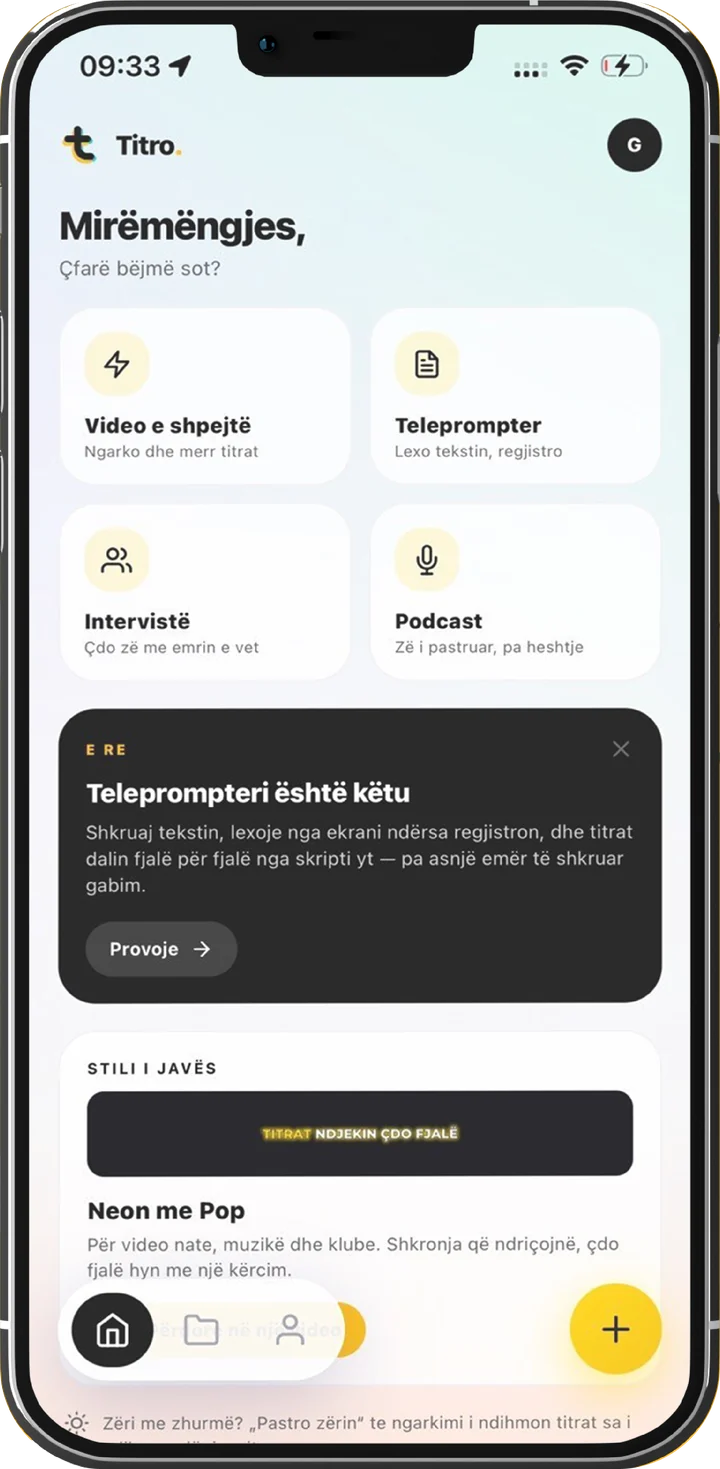
Tippe in der App auf dem Startbildschirm auf Interview oder Podcast, dann ist die Einstellung schon an. Bei jedem anderen Upload stellst du in den Upload-Optionen Wer spricht auf Mehr als eine. In Titro Studio im Browser setzt du im Upload-Formular den Haken für mehrere Sprecher.
- 2
Hochladen und warten
Titro transkribiert das Video, trennt die Stimmen und baut die Untertitel. Jeder Untertitel gehört von Anfang an zu einem Sprecher.
- 3
Sprecher benennen
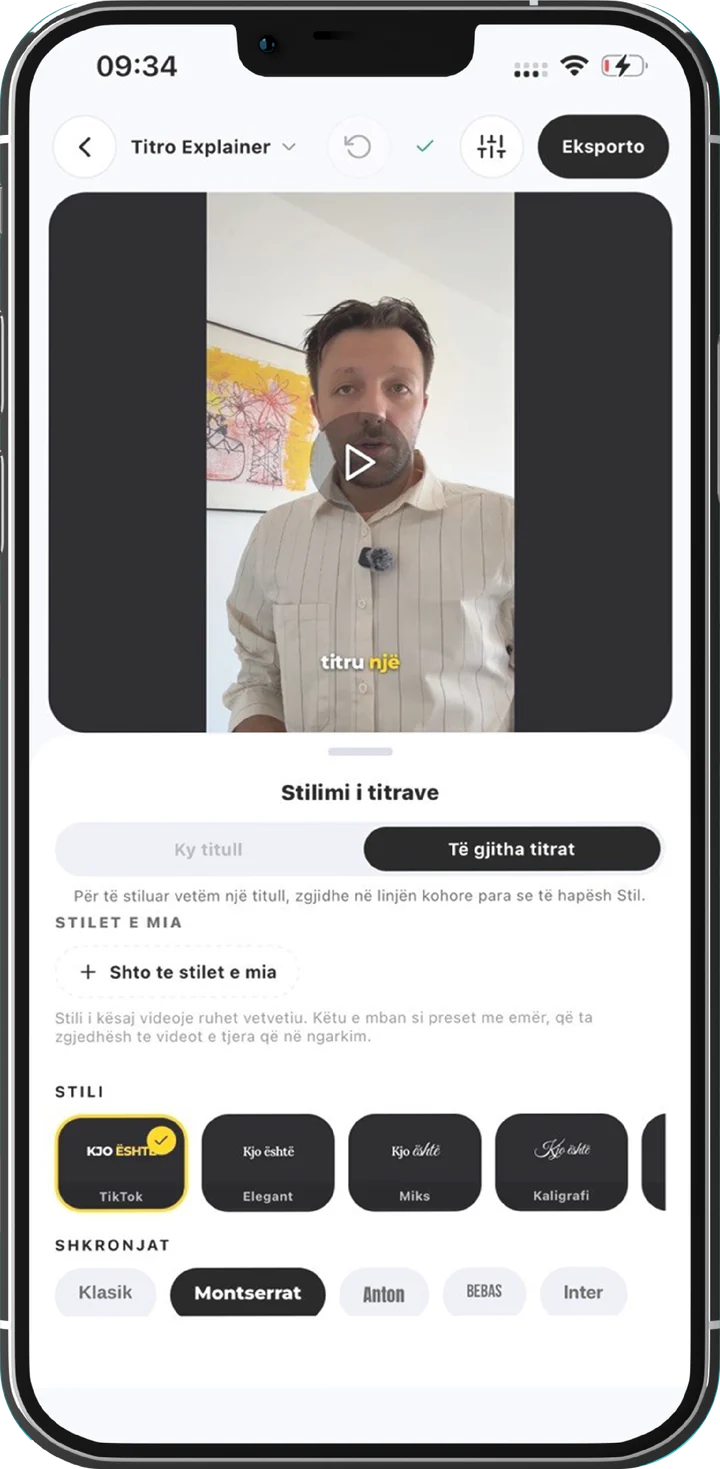
Tippe in der App auf Stil. Die Liste Sprecher zeigt eine Zeile pro Stimme, mit einem farbigen Punkt und einem Namensfeld. Trag die echten Namen ein. Im Studio steht dieselbe Liste im Stil-Panel, unter den Farben für die Hervorhebung.
- 4
Farbe ändern, wenn du willst
Tippe auf den Punkt eines Sprechers, um durch die Farben zu schalten. Alle Untertitel dieser Stimme ändern sich mit, in der Vorschau und im Export.
- 5
Exportieren und die .srt behalten
Im eingebrannten Video erscheint jeder Sprecher in seiner Farbe. In Titro Studio kannst du zusätzlich die .srt-Datei mit den Namen vor jeder Zeile herunterladen.
Einmal umbenennen, und alles folgt
Namen und Farben liegen für das ganze Projekt an einer Stelle. Titro schreibt den Namen nicht in jeden einzelnen Untertitel, deshalb ist es eine einzige Änderung, die zweite Stimme in „Arta“ umzubenennen. Der Name bleibt auch, wenn du das Untertitel-Tempo änderst und die Zeilen neu gebaut werden. Der Export liest Namen und Farben in dem Moment, in dem er das Video brennt, und die .srt-Datei liest sie beim Herunterladen.
Benenne die Sprecher um, bevor du die .srt herunterlädst. Bis dahin stehen in der Datei die Standard-Bezeichnungen vor jeder Zeile.
In der Zeitleiste der App bekommt jeder Sprecher eine eigene Zeile, links mit seinem Namen. So siehst du auf einen Blick, wer wann spricht, und findest die lange Antwort des Gastes, ohne durch die Fragen zu scrollen.
Wenn ein Untertitel einen eigenen Look braucht
Die Farbe eines Sprechers ist der Ausgangspunkt für seine Untertitel, und jeder einzelne lässt sich trotzdem von Hand gestalten. Wähle einen Untertitel in der Zeitleiste, stell das Stil-Panel auf Dieser Untertitel und gib ihm die Farbe, die du willst. Dieser Untertitel behält sie, die übrigen Zeilen des Sprechers bleiben, wie sie waren.
Es geht auch andersherum. Ist ein Untertitel von Arta ausgewählt, überträgt Auf Arta anwenden seinen Look auf alle Untertitel ihrer Stimme. Zurück zum Projektstil nimmt einem Untertitel seinen eigenen Look wieder weg.
Gut zu wissen
- Lass es bei Solo-Videos auf Eine Stimme. Die Einstellung ist aus gutem Grund standardmäßig aus: Bei nur einem Sprecher kann eine Trennung der Stimmen nur Fehler hinzufügen, und ein Fehler heißt, dass eine Person plötzlich in zwei Farben erscheint.
- Bei Teleprompter-Aufnahmen gibt es die Einstellung nicht. Eine Teleprompter-Aufnahme ist eine Person, die ein Skript liest, deshalb ist die Sprecher-Auswahl dort ausgeblendet.
- Die Übersetzung behält die Stimmen. Übersetzt du die Untertitel, wird jede übersetzte Zeile dem Sprecher zugeordnet, der sie gesagt hat. Reicht ein übersetzter Satz über beide Stimmen, bekommt ihn die Person, die den größeren Teil gesagt hat.
- Den .srt-Download gibt es in Titro Studio im Browser. Die App exportiert das Video mit eingebrannten Farben.
Bei Interviews sehen Untertitel am häufigsten falsch aus, obwohl jedes Wort stimmt. Mehr zu Formaten und Layouts für Interview-Clips steht auf der Seite Interview-Untertitel, und um die Untertiteldatei selbst geht es auf der Seite .srt-Datei erstellen. Der schnellste Test ist ein eigener Clip mit zwei Personen. Dein erstes Video ist gratis, bis drei Minuten.