Es gibt zwei Wege, Text auf ein kurzes Video zu bringen. Du kannst es der Plattform überlassen: TikTok, Instagram und YouTube erzeugen Untertitel automatisch, und wer zuschaut, kann sie ein- und ausschalten. Oder du brennst die Untertitel ins Bild ein, sodass sie Teil der Videodatei werden. Man nennt das offene Untertitel, Hardsubs oder eingebrannte Untertitel. Gemeint ist immer dasselbe: Der Text besteht aus Pixeln, wie alles andere im Bild.
Wer nur auf einer Plattform postet, kommt mit deren eigenen Untertiteln oft aus. Die meisten Creator posten aber auf mehreren. Derselbe Clip geht auf TikTok, dann in die Reels, dann in die Shorts, und danach vielleicht noch auf eine Facebook-Seite und in eine WhatsApp-Gruppe. Genau da hören die beiden Wege auf, gleich gut zu sein.
Plattform-Untertitel bleiben auf der Plattform
Auto-Untertitel liegen als eigene Textspur neben dem Video, und die App zeichnet sie beim Abspielen darüber. Wenn du dein Video speicherst, um es woanders zu posten, bleibt diese Spur zurück, zusammen mit jeder Minute, die du ins Korrigieren gesteckt hast. Auf jeder Plattform fängst du von vorn an, und jede transkribiert deinen Ton auf ihre eigene Art. Derselbe Satz kann in drei Apps dreimal anders dastehen.
Auch das Aussehen bestimmt die Plattform. Schrift, Größe und Position suchst du dir nicht aus, und wer zuschaut, kann die Untertitel ausblenden.
Eingebrannte Untertitel gehen überallhin mit
Ein eingebrannter Untertitel ist Teil des Bildes und übersteht deshalb jeden Download, jeden Repost und jedes Weiterleiten. Du korrigierst ein Wort einmal, und es ist überall korrigiert. Der Look gehört dir: eine gelbe Hervorhebung auf dem gesprochenen Wort, eine Box hinter dem Text, eine Schrift, die zu deiner Marke passt. Und alle sehen sie, auch die Leute, die ohne Ton scrollen.
Wann was passt
| Plattform-Untertitel | Eingebrannte Untertitel | |
|---|---|---|
| Kommt mit, wenn du das Video woanders postest | Nein | Ja |
| Du bestimmst Schrift, Farbe und Position | Nein | Ja |
| Ein Fehler, einmal korrigiert, überall korrigiert | Nein | Ja |
| Sichtbar, auch wenn Untertitel ausgeschaltet sind | Nein | Ja |
| Zuschauer können sie ausblenden | Ja | Nein |
| Lesbar für Suchmaschinen und Screenreader | Ja | Nur mit Untertiteldatei daneben |
Die letzte Zeile ist der ehrliche Haken. Eingebrannter Text ist Pixel, also kann ein Screenreader ihn nicht vorlesen und eine Suchmaschine ihn nicht lesen. Die Lösung ist, zusätzlich eine Untertiteldatei zu behalten. In Titro Studio im Web lädst du neben dem Video auch die .srt-Datei herunter, und YouTube nimmt sie als zuschaltbare Untertitel an. Ein Upload, beides erledigt.
Denk an die Buttons der App
Eine Sache erledigen Plattform-Untertitel ganz nebenbei richtig: Sie liegen nie unter dem Like-Button. Beim Einbrennen musst du selbst daran denken, wo jede App ihre Bedienelemente zeichnet. TikTok und Reels setzen die Buttons an den rechten Rand und deinen Begleittext nach unten. Untertitel, die zu tief sitzen, verschwinden darunter.
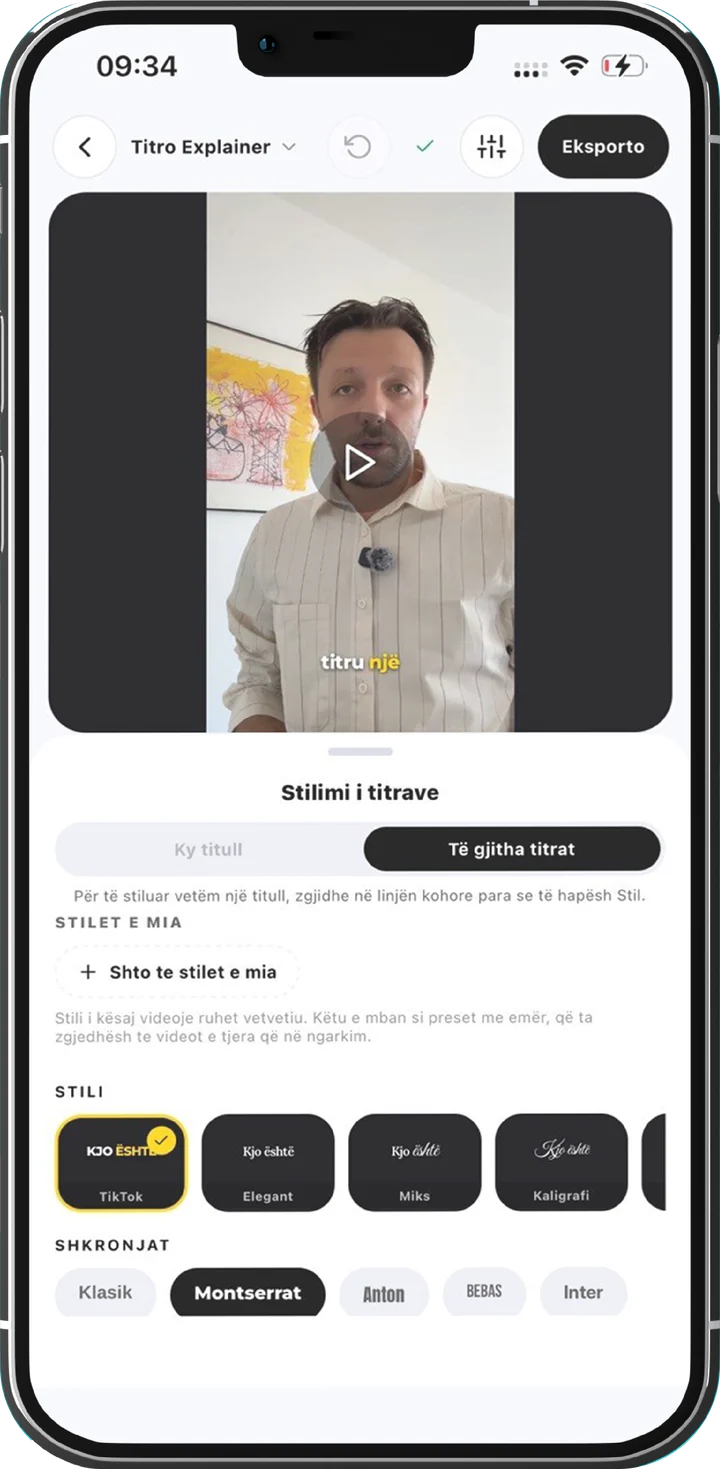
In Titro kannst du jeden Untertitel an jede Stelle im Bild ziehen, und eine einzige Einstellung, der Abstand vom unteren Rand, verschiebt alle zusammen. So hebst du den ganzen Satz in einem Zug über die untere Leiste, statt jeden Untertitel einzeln zu schubsen.
Beides haben, ohne doppelte Arbeit
- 1
Video einmal hochladen
In der Titro-App oder im Web. Wähle die gesprochene Sprache, oder nimm Auto und lass Titro sie erkennen.
- 2
Wörter prüfen
Tipp auf ein Wort, um es zu korrigieren. Mit eingeschaltetem persönlichem Wörterbuch schreibt Titro Namen, die du zweimal korrigiert hast, im nächsten Video richtig.
- 3
Stil wählen und exportieren
Das Video kommt in seiner Originalauflösung zurück, mit eingebrannten Untertiteln, fertig für TikTok, Reels, Shorts und alles andere.
- 4
Die .srt für YouTube behalten
Lade sie in Titro Studio herunter und reiche sie mit dem Video ein, dann bekommt YouTube zusätzlich durchsuchbare Untertitel.
Für Leute, die nur in einer App zuschauen, sind Plattform-Untertitel ein brauchbarer Standard. Wenn dein Video an mehr als einem Ort lebt, brenn die Untertitel ein, behalte die Textdatei und hör auf, denselben Clip dreimal zu untertiteln.