TitroAnleitungenUntertitel-Stile, Schriften und Farben
Gut aussehenUntertitel-Stile, Schriften und Farben.
Fang mit einem von 15 fertigen Looks an und mach ihn zu deinem: Schrift, Größe, die Farbe des gesprochenen Worts, ein Band oder eine Pille hinter dem Text. Einmal speichern, und jedes neue Video kann damit starten.
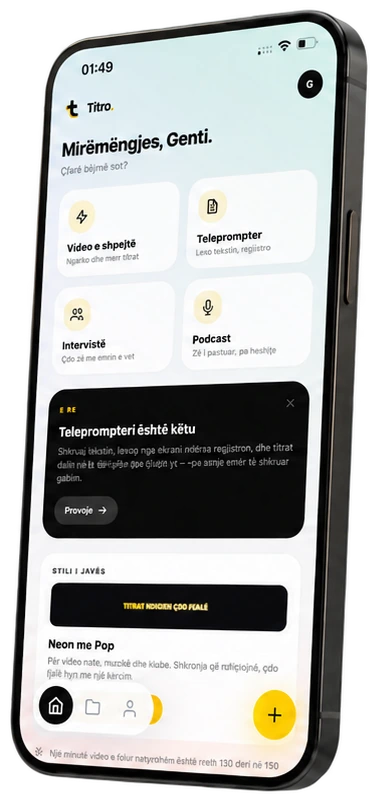
TikTok · Karaoke · Neon · Pop
Echte Renderings aus der Titro-Engine.
Schritt für Schritt
Stil öffnen
Tipp im Editor neben der Vorschau auf Stil.
Mit einer Vorlage starten
Wähl einen von 15 Looks: TikTok, Pill, Hype, Elegant, Mix, Script, Top, Box, Podcast, News, Karaoke, Stadium, Pop, Neon und Minimal.
Anpassen
Ändere Schrift, Größe und Farben. Hervorhebung bestimmt, wie das gesprochene Wort heraussticht: Farbe, Kasten, Karaoke, Pop oder eine andere Schrift. Hintergrund legt ein Band oder eine Pille hinter den Text, Kontur gibt einen dünnen, dicken oder Neon-Rand.
Platzieren
Stell Position auf oben, Mitte oder unten, oder halt einen Untertitel gedrückt und zieh ihn, wohin du willst.
Speichern
Tipp auf Diesen Stil speichern. Er landet in Meine Stile, bereit fürs nächste Video.
Stil öffnen
Klick links in der Leiste auf Stil.
Wählen und anpassen
Nimm eine Vorlage und passe Schrift, Größe, Farben, Hervorhebung, Hintergrund und Kontur an.
Platzieren
Zieh den Untertitel auf dem Video, oder stell Position ein.
Speichern
Klick auf Diesen Stil speichern, damit er in Meine Stile bleibt.
So holst du mehr raus
Als Standard festlegen
Stell im Profil Stil für neue Videos ein (in Studio: Konto), und jeder Upload startet mit deinem Look.
Ein Untertitel, ein anderer Look
Wähl einen Untertitel aus, dann Stil. Ändere nur diesen, oder verteile ihn mit Auf alle Untertitel anwenden.
Das wichtige Wort fett
Wörter markieren und am Handy auf B tippen, in Studio Cmd/Strg+B drücken.
Gut zu wissen
- 8 Schriften, 7 Hervorhebungsfarben plus freie Farbwahl.
- Bis zu 20 gespeicherte Stile pro Konto, in App und Studio gleich.
- GROSSBUCHSTABEN sind ein Schalter im selben Panel.
Weiterlesen
Einblendeffekte und Text hinter dir
Gib Untertiteln einen Auftritt: Typewriter, Pop, Bounce, Zoom, Fade, Slide, Emerge, Shake oder Pulse. Und so setzt du Text hinter die Person im Bild.
Wörter, Timing und Layout korrigieren
Ein Wort korrigieren, Untertitel zeitlich verschieben, lange Zeilen teilen, Text und Bilder einfügen: Bearbeiten in der Titro-App und in Titro Studio.
Video und .srt exportieren
Speichere das Video mit Untertiteln in Originalqualität, 1080p oder 720p, teile es auf TikTok oder Instagram und lade die .srt-Datei für YouTube.