Ana sayfa YouTube Shorts altyazı ekleme

Shorts dikey video, gömülü altyazı

Shorts altyazısı, büyük ve okunur.

YouTube Shorts'ta otomatik altyazı küçük çıkar ve boyutunu sen değil izleyici belirler. Shorts altyazısını büyütmenin yolu ayarlarda değil, videonun içinde: altyazıyı büyük, okunur ve istediğin yerde videoya göm.

Ayda 4,99 €'dan başlar
Ya da web'de çalış →

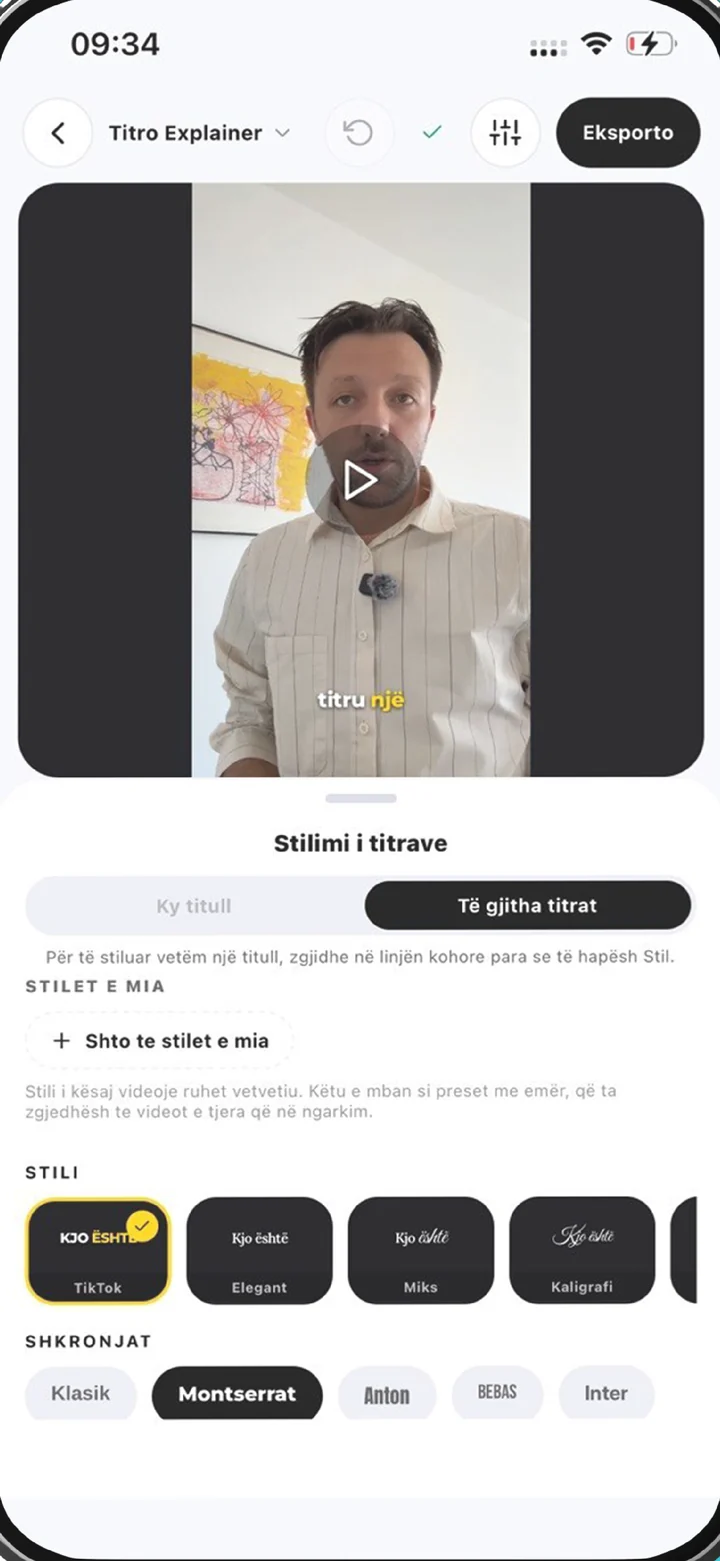
Titro düzenleyicisinde stil paneli, YouTube Shorts videosu için büyük altyazılar
neden

Shorts'ta neden gömülü altyazı?

01 Boyutu sen belirlersin

YouTube'un otomatik altyazısının boyutu, rengi ve açık olup olmadığı izleyicinin ayarlarına bağlıdır. Gömülü altyazıda ise yazı tipi, boyut ve konum senin seçimin ve herkes aynı videoyu görür.

02 Shorts'un düğmelerinden uzak

Shorts sağa bir düğme sütunu, alta başlık ve kanal adı koyar. Altyazının yeri bunların arasındaki orta alt banttır. Titro'nun stilleri oradan başlar, gerekirse sürüklersin.

03 İlk saniyede okunur

Kaydırılan bir akışta altyazı videoyla aynı anda görünmeli. Gömülü altyazı ilk karede yerindedir, sonradan yüklenmez.

04 Uzun versiyon için .srt

Shorts'u uzun bir videodan kestiysen aynı projeden Titro Studio'da .srt dosyası alıp uzun videoya altyazı dosyası olarak yükleyebilirsin.

adımlar

YouTube Shorts videosuna altyazı nasıl eklenir?

01

Videoyu yükle

Telefonda galeriden ya da bilgisayarda Titro Studio'dan. Dikey 9:16 format olduğu gibi kalır.

02

Altyazı hızını seç

Shorts için bir iki kelime en iyisidir: yazı büyük olur ve hızlı okunur. Gürültülü bir çekimse ses temizliğini aç.

03

Büyük bir stil seç

Okunur ve iri bir stil seç, yanlış kelimeleri düzelt, altyazıyı sağdaki düğmelerden uzak tut.

04

Dışa aktar ve yükle

Video 1080p'ye kadar çıkar. Galeriye kaydet ve YouTube'a Shorts olarak yükle.

pratikte

Shorts altyazısı, pratikte.

YouTube'un otomatik altyazısı nasıl çalışır?

YouTube konuşmayı tanıyıp otomatik altyazı oluşturabilir. İzleyici oynatıcıdaki altyazı düğmesiyle açar ya da kapatır, boyutunu ve rengini kendi ayarlarından değiştirir. Yani sen "büyüt" diyemezsin. Otomatik altyazının hazır olması zaman alabilir ve isimlerde yanılabilir. Gömülü altyazı ise yükleme anından itibaren herkese aynı görünür.

Altyazıyı nereye koymalı?

Sağdaki beğen, yorum ve paylaş düğmeleri ile alttaki başlık, görüntünün kenarlarını kapatır. Altyazıyı ortaya ve biraz aşağıya, başlığın üstüne koy. Yüzü kapatan bir sahne varsa o altyazıyı tek başına kaydır.

Büyük ama kalabalık değil

Büyük yazı kısa satırla iyi çalışır. Ekranda bir iki kelime ve o an söylenen kelimede vurgu, büyük yazıyı kalabalık göstermeden okunur tutar. Parlak görüntüde Box ya da Pill gibi kutulu bir stil yazıyı arka plandan ayırır.

Bir klip, üç akış

Aynı dikey video TikTok ve Instagram Reels için de hazır. Altyazı kadrajın içinde olduğu için yeniden paylaşımda kaybolmaz.

Shorts'tan uzun videoya

Uzun bir YouTube videosunda altyazıyı gömmek yerine .srt dosyası yüklemek çoğu zaman daha iyidir, çünkü izleyici açıp kapatabilir. Titro Studio'da projeyi .srt olarak indir ve YouTube Studio'da altyazı olarak ekle. Uzun videolar ve bilgisayarda çalışma için altyazı ekleme programı sayfasına bak.

sorular

Bilmen gerekenler.

YouTube Shorts altyazısı nasıl büyütülür?

YouTube'un otomatik altyazısının boyutunu sadece izleyici kendi ayarlarından değiştirebilir. Herkes için büyük altyazı istiyorsan altyazıyı videoya göm: Titro'da stili ve konumu sen seçersin.

Shorts'ta altyazı nasıl kapatılır?

İzleyici, oynatıcıdaki altyazı düğmesiyle YouTube'un altyazısını kapatır. Gömülü altyazı ise videonun parçasıdır ve kapatılamaz. Bu yüzden onu okunur ve doğru yerde tut.

Video kalitesi düşer mi?

Video 1080p'ye kadar dışa aktarılır, ses olduğu gibi kalır.

Altyazıyı başka dile çevirebilir miyim?

Evet, tek tıkla altı dil arasında. Çeviri altyazıyı baştan kurar, bu yüzden önce çevir, sonra düzelt. Çevrilen dakikalar iki kat sayılır.

Aynı videoyu TikTok ve Reels'te de kullanabilir miyim?

Evet. Altyazı videonun içinde olduğu için aynı dosyayı üç platforma da yüklersin.

YouTube'a .srt dosyası da yükleyebilir miyim?

Evet. Titro Studio'da projeyi .srt olarak indir ve YouTube Studio'da altyazı dosyası olarak ekle.

Ne kadar tutar?

İlk videon 3 dakikaya kadar ücretsiz. Creator ayda 4,99 €, 300 dakika. 30 Kasım'a kadar yıllık planlarda %30 indirim var: Black Friday sayfası.

ayrıca

Paylaştığın her yer için altyazı.

Bir sonraki videonda dene.

Şimdi yükle, kahven bitmeden hazır olsun.

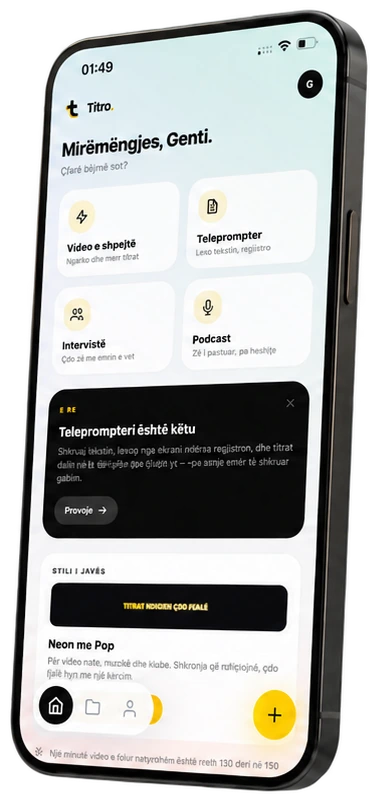
Telefonda Titro: ana ekran ve altyazı araçları