Die meisten schauen Reels zuerst ohne Ton. Ein Reel ohne Untertitel verliert diese Zuschauer, bevor der Hook greift. Die Frage ist deshalb selten, ob du Untertitel brauchst, sondern fast immer, wie du sie erstellst.
Weg 1: der Untertitel-Sticker von Instagram
Beim Bearbeiten eines Reels schreibt der Untertitel-Sticker die Sprache für dich auf und legt sie über das Video. Er ist kostenlos und mit wenigen Tipps erledigt, für ein schnelles Reel ist das in Ordnung.
Der Haken: Der Text bleibt in Instagram. Lädst du das Reel herunter, schickst es über WhatsApp oder stellst es auf TikTok, sind die Untertitel nicht mehr dabei. Das Aussehen ist auf die Stile des Stickers begrenzt, und Fehler korrigierst du Zeile für Zeile.
Weg 2: von Hand im Videoeditor
Ein Editor gibt dir volle Kontrolle über das Aussehen. Dafür bekommst du die langsamste Arbeit im Video: jedes Wort tippen, den Text in kurze Zeilen teilen und festlegen, wo jede Zeile beginnt und endet. Bei einem Reel von einer Minute sind das schnell dreißig Minuten, und beim nächsten Reel fängst du von vorn an.
Weg 3: automatisch, eingebrannt
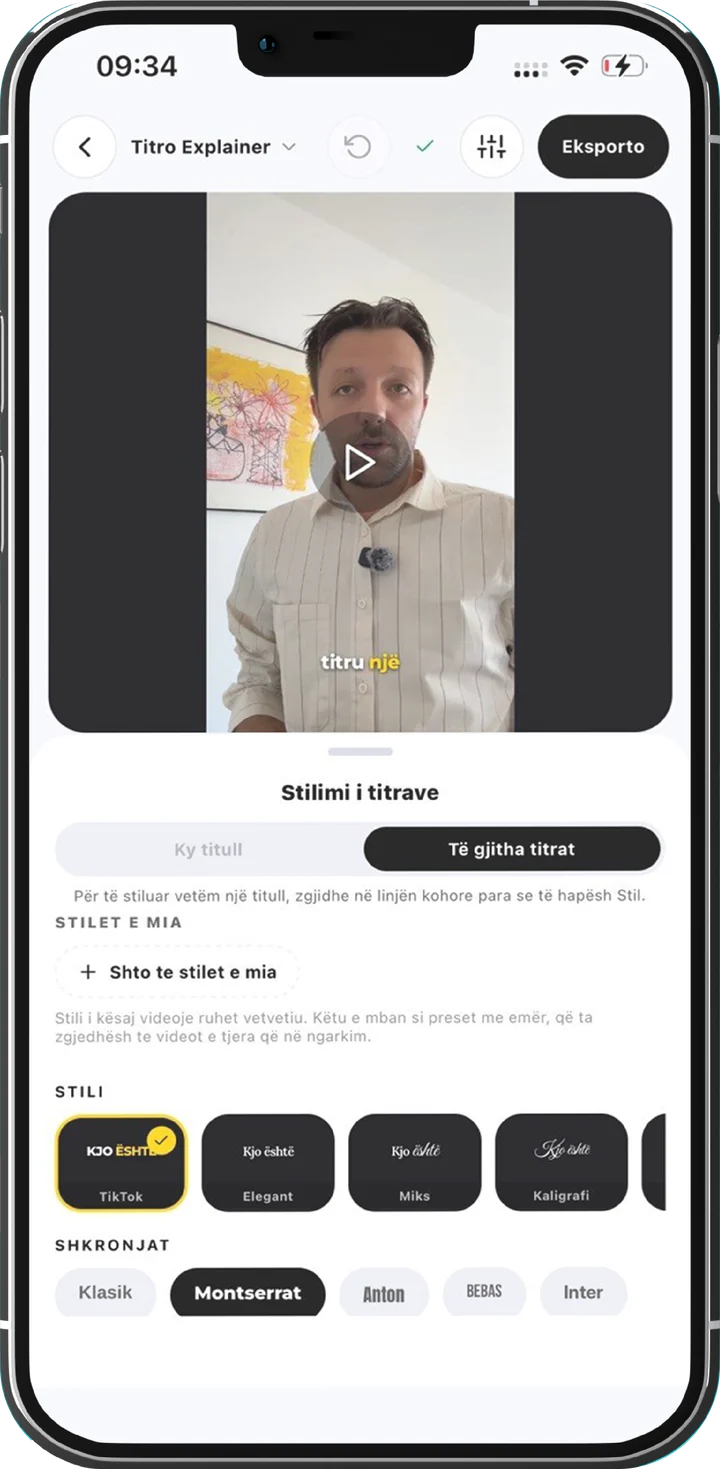
Eine App wie Titro hört das Video ab, schreibt jedes Wort mit eigener Zeit auf und setzt die Untertitel ins Bild selbst. Du lädst das Reel hoch, wartest für einen kurzen Clip etwa zwanzig Sekunden, prüfst den Text und exportierst. Heraus kommt ein normales 9:16-Video mit den Untertiteln darin, das auf Instagram, TikTok, Shorts und im WhatsApp-Chat gleich aussieht.
| Untertitel-Sticker | Editor, von Hand | Automatisch, eingebrannt | |
|---|---|---|---|
| Zeit für ein Reel von einer Minute | Wenige Minuten | Etwa eine halbe Stunde | Etwa zwanzig Sekunden, plus kurze Kontrolle |
| Aussehen | Wenige feste Stile | Alles, was du baust | Acht Stile, eigene Schrift, Farbe und Position |
| Nach Download oder Repost | Untertitel sind weg | Bleiben, wenn du sie einbrennst | Bleiben, sie sind Teil des Videos |
| Falsches Wort korrigieren | Zeile für Zeile in Instagram | Neu tippen | Wort antippen und ändern |
So geht es mit Titro, Schritt für Schritt
- 1
Reel hochladen
Aus der Galerie oder aus Titro Studio im Web. Wähle, wie viele Wörter gleichzeitig erscheinen: Schnell sind ein bis zwei, Mittel drei bis vier, Lang bis etwa zwei Zeilen. Die Sprache lässt du auf Automatisch oder wählst sie selbst.
- 2
Warten
Ein kurzer Clip ist meist nach etwa zwanzig Sekunden fertig. Du kannst die App währenddessen schließen, Titro schickt eine Benachrichtigung, sobald das Video bereit ist.
- 3
Prüfen und gestalten
Tipp auf ein Wort, um es zu ändern, zieh den Untertitel an die gewünschte Stelle und wähle einen der acht Stile. Speichere den Stil, dann startet das nächste Reel schon damit.
- 4
Exportieren und posten
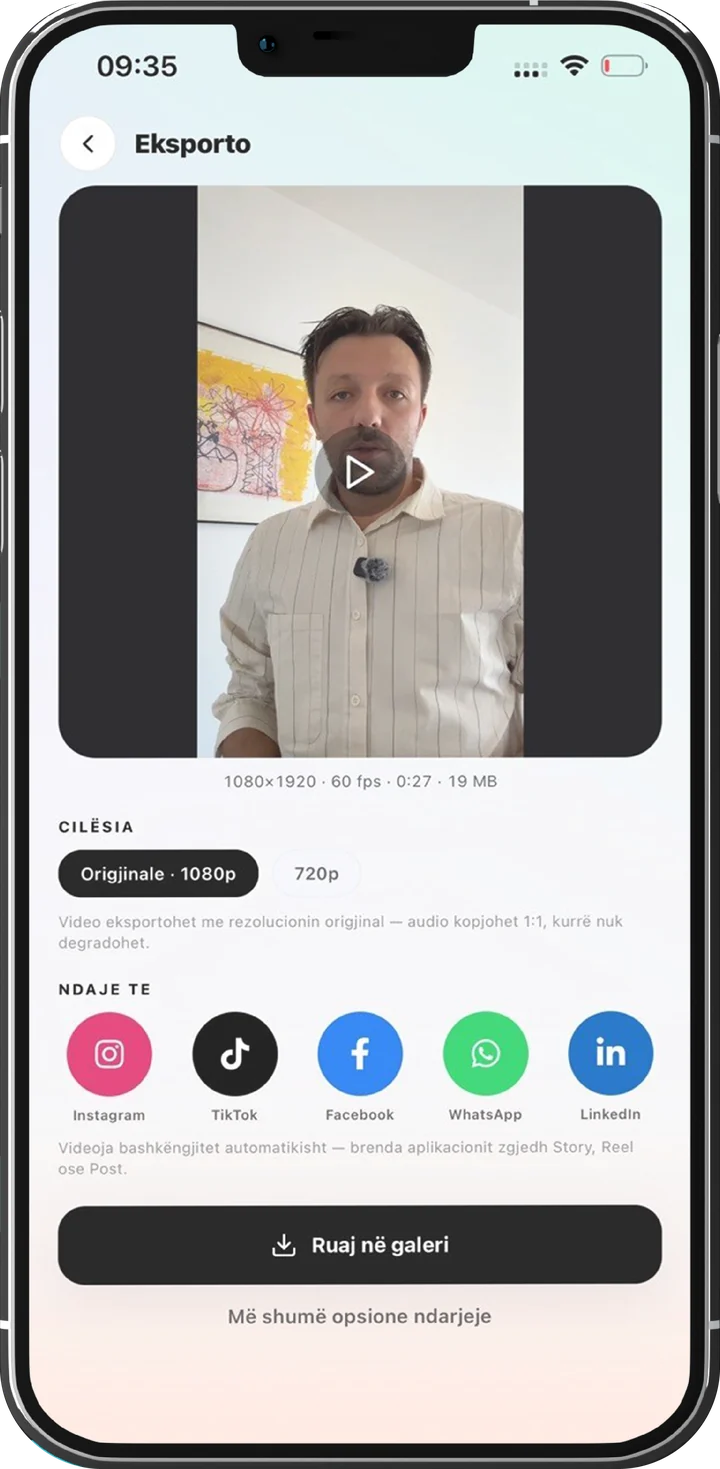
Speichere das Video auf dem Handy oder teile es direkt zu Instagram. Es behält die Originalauflösung, der Ton bleibt unberührt.
Wohin die Untertitel gehören
Instagram deckt den unteren Teil eines Reels mit Nutzername, Beschreibung und Audiozeile ab, oben liegen die Icons. Untertitel lesen sich am besten im unteren mittleren Band, darüber. Titros Stile sitzen schon dort, und du kannst jeden Untertitel höher ziehen, wenn du den Clip auch als Story postest.
Welcher Weg passt zu dir
- Ein schnelles Reel, das nur auf Instagram lebt: Der Untertitel-Sticker reicht.
- Ein einzelnes Hero-Video, in dem jedes Bild gestaltet ist: ein Editor, wenn du die Zeit hast.
- Jede Woche Reels oder derselbe Clip auf mehreren Plattformen: automatische, eingebrannte Untertitel. Die Zeitersparnis summiert sich mit jedem Video.
Mehr dazu, mit Formaten und sicheren Zonen, auf der Seite Untertitel für Instagram Reels. Dein erstes Video ist gratis, der schnellste Test ist also ein Reel, das du schon hast.